シニアのデジタル活動支援

シニアのデジタル活動を支援しています。

最新版 Copilot の機能と支援方法

--- メロウ・マイスター 臼倉登貴雄 ---
 前号では「ChatGPT Images 2.0 の詳しい説明と使用方法」を紹介しましたが 参考になりましたか?。
 今号では、最新版の Copilot の機能と支援方法について紹介いたします。

≪目次≫
1.Copilot(GitHub Copilot)最新情報
2.GitHub Copilot 最新動向:講師向け解説資料(2026年7月版)
3.講師用の講座スライドと読み上げ台本
-----/目次はここまで------
-------------------
1.Copilot(GitHub Copilot)最新情報:
-------------------
 2026年7月時点での Copilot(GitHub Copilot)最新情報を「項目別」に深く整理 しました。  すべて最新の公式 Changelog に基づいています。
 ※紹介サイトは下記にあります。
  [The GitHub Blog](https://github.blog/changelog/label/copilot/)
1.AIモデル(Model Updates)
 Copilotは2026年に入り、マルチモデル戦略が急加速しています。
 最新追加モデル(2026年7月)
 GPT-5.6 Sol / Terra / Luna が利用可能に(7月9日)
 → GPT-5.5系より高速化・長文処理強化。
 → コード生成の一貫性が向上。
 Kimi K2.7 が Business / Enterprise で利用可能に(7月7日)
 → 中国圏向けの高速モデル。
 → 低レイテンシで大規模リポジトリの解析に強い。
 廃止予定モデル
 Gemini 2.5 Pro / Gemini 3 Flash が提供終了予定(7月2日)
 → モデル選択の自動化(Auto Model Selection)を推進する流れ。
2.Copilot アプリ(Desktop App)
 2026年の最大トピックのひとつ。
 全ユーザーに公開(7月7日)
 Copilot アプリが正式公開。
 → これまでプレビューだったが、全プランで利用可能に。
 → Issue → 修正 → PR → Review を1つの画面で並列実行できる。
 新機能:
 Security reviews がアプリ内で利用可能(7月14日)
 → セキュリティチェックをアプリ内で完結。
 ● リポジトリ概要の自動生成(7月9日)
 → 「このリポジトリは何をしている?」を自動で要約。
 → 初見のプロジェクト理解が大幅に高速化。
3.Coding Agent / Agent Mode(エージェント機能)
 Copilotの“自律化”が最も進んでいる領域。
 Agentic Autofix(7月10日)
 ● コードスキャンの警告を自動修正するエージェントがプレビュー公開。
 → セキュリティアラートを自動で修正 → PR作成まで実行。
 Agent Session Streaming(7月2日)
 ● エージェントの実行ログをリアルタイムでストリーミング表示。
 → 何をしているか透明化され、企業導入の安心感が向上。
 JetBrains IDE のエージェント強化(7月7日)
 ● Codex をエージェントプロバイダとして利用可能に。
 → JetBrainsユーザーの自律修正が強化。
4.IDE連携(VS Code / Visual Studio / JetBrains)
 VS Code(7月8日)
 ● OpenTelemetry Export がエンタープライズ向けに追加。
 → Copilotの利用状況を監査ログとして外部に送信可能。
 ● MDM(モバイルデバイス管理)で設定配布が可能に。
 → 大企業の一括設定が容易に。
 Visual Studio(7月14日)
 ● 6月アップデート公開。
 → C++モダナイゼーションエージェントが GA。
  ※GAとは、General Availability(一般公開版・正式版)のこと
 → MCP サーバーの信頼性チェック強化。
 JetBrains(7月14日)
 ● BYOK(Bring Your Own Key)対応拡大。
 → 独自モデル利用の柔軟性が向上。
5.エンタープライズ管理(Enterprise AI Controls)
 企業向けの統制・ガバナンス機能が急拡大。
 AIクレジット管理(7月20日)
 ● コストセンター単位のAIクレジット管理が強化。
 ● ユーザー別予算設定が可能に(7月7日)。
 → 従量課金化に向けて、企業のコスト管理が強化。
 Managed Settings(7月1日)
 ● enterprise managed-settings.json が GA。
 → 組織全体のCopilot設定を一括管理。
 Auto Model Selection(7月1日)
 ● 企業が自動モデル選択をデフォルトに設定可能に。
 → モデル選択の手間がゼロに。
6.メトリクス(Usage Metrics)
 2026年は「Copilotの効果測定」が本格化。
 リポジトリ単位の利用状況(7月17日)
 ● Repository-level metrics が GA(一般提供)。
 → どのリポジトリでどれだけCopilotが使われたか可視化。
 メトリクスAPI対応(7月17日)
 ● Copilotアプリが Usage Metrics API に対応。
 → 外部ダッシュボードとの連携が容易に。
 レポート精度向上(7月2日)
 ● メトリクスの精度とカバレッジが改善。
 → 企業のROI測定がより正確に。
7.Copilot CLI(ターミナル統合)
 CLIは2026年に大幅強化。
 GitHub ActionsでPAT不要に(7月2日)
 ● Copilot CLI が GitHub Actions で個人アクセストークン不要に。
 → セキュリティと運用性が向上。
 ● VS Codeと同様に、CLIでも監査ログ送信が可能に。
 総まとめ:Copilotの進化ポイント(2026年)
 1. エージェント化(自律実行)が本格化。
 2. モデル選択の自動化と高速化。
 3. 企業向け統制・コスト管理が強化。
 4. Copilotアプリで開発体験が統合。
 5. メトリクスで効果測定が可能に。
 アドバイザーにとって、特に役立つのは以下です。
 Copilot アプリ(2026年7月公開)
 ● Copilotアプリの統合UI。
 → 複雑な操作を減らし、教材で説明しやすい。
 ● リポジトリ概要自動生成。
 → 初学者向けの「このプロジェクトは何?」説明に最適。
 → PC操作が苦手な方でも「Issue → 修正 → PR」まで一画面で完結できる。
 ● Copilot CLI の音声入力(Build 2026)。
 → キーボードが苦手な高齢者向け教材に応用可能。
 ● Usage メトリクス GA。
 → 講座の効果測定に使える(どの機能を使ったか可視化)。
-------------------------------
2.GitHub Copilot 最新動向:講師向け解説資料(2026年7月版):
-------------------------------
 目的:
 Copilot の最新アップデートを体系的に理解し、講座設計・教材作成・受講者支 援に活用できるようにする。
1.Copilot の進化ポイント(2026年の全体像)
 2026年の Copilot は、以下の3つが大きな柱です。
 1)エージェント化(自律実行):
 ● コード修正、セキュリティ対応、PR作成などを自動で実行する。
 ● 「人間が指示 → Copilot が作業 → 人間が確認」という流れが標準化。
 2)モデルの多様化・高速化:
 ● GPT-5.6 系モデルの導入。
 ● Kimi / Claude / MAI-Code など複数モデルを自動選択。
 ● 長文処理・コード解析が大幅に強化。
 3)企業向け統制・コスト管理の強化
 ● 従量課金制への移行。
 ● AIクレジット管理。
 ● 利用状況メトリクスの GA(一般提供)。
2.AIモデルの最新情報(2026年7月)
 新モデルの追加:
 ● GPT-5.6 Sol / Terra / Luna(7月9日)。
 ● GPT-5.5 より高速。
 ● コード生成の一貫性向上。
 ● 長文解析が強化され、リポジトリ全体の理解が容易に。
 ● Kimi K2.7(7月7日)。
 ● Business / Enterprise で利用可能。
 ● 低レイテンシで大規模コード解析に強い。
 廃止予定モデル:
 ● Gemini 2.5 Pro / Gemini 3 Flash(7月2日)。
 → 自動モデル選択(Auto Model Selection)への移行が背景。
3.Copilot アプリ(2026年最大の新機能)
 全ユーザーに公開(7月7日):
 ● これまでプレビューだった Copilot アプリが正式公開。
 ● Issue → 修正 → PR → Review を一画面で並列実行。
 ● 初学者でも「何をすればいいか」が視覚的に理解しやすい。
 新機能:
 ● リポジトリ概要の自動生成(7月9日)。
 → 初見プロジェクトの理解が数秒で可能。
 ● Security reviews がアプリ内で利用可能(7月14日)。
 → セキュリティチェックをアプリ内で完結。
4.エージェント機能(Agent Mode)。
 Agentic Autofix(7月10日)。
 ● コードスキャンの警告を自動修正。
 ● 修正 → PR作成まで自動化。
 ● セキュリティ対応の負荷が大幅に軽減。
 Agent Session Streaming(7月2日)。
 ● エージェントの実行内容をリアルタイムで可視化。
 ● 企業導入時の透明性が向上。
 JetBrains IDE のエージェント強化(7月7日)。
 ● Codex をエージェントプロバイダとして利用可能。
5.IDE連携(VS Code / Visual Studio / JetBrains):
 VS Code(7月8日)
 ● OpenTelemetry Export。
 → Copilotの利用状況を監査ログとして外部送信。
 ● MDMで設定配布。
 → 大企業の一括設定が容易に。
 Visual Studio(7月14日)
 ● C++モダナイゼーションエージェントが GA。
 ● MCP サーバーの信頼性チェック強化。
 JetBrains(7月14日)
 ● BYOK(Bring Your Own Key)対応拡大。
 → 独自モデル利用が柔軟に。
6.エンタープライズ管理(Enterprise AI Controls):
 AIクレジット管理(7月20日)。
 ● コストセンター単位でクレジット管理。
 ● ユーザー別予算設定が可能(7月7日)。
 Managed Settings(7月1日)。
 ● enterprise managed-settings.json が GA。
 ● 組織全体の設定を一括管理。
 Auto Model Selection(7月1日)。
 ● 自動モデル選択をデフォルト設定にできる。
 ● モデル選択の手間がゼロに。
7.メトリクス(Usage Metrics):
 Repository-level metrics(7月17日)。
 ● リポジトリ単位で Copilot の利用状況を可視化。
 ● 講座の効果測定にも応用可能。
 メトリクスAPI対応(7月17日)。
 ● Copilotアプリが Usage Metrics API に対応。
 ● 外部ダッシュボードとの連携が容易に。
8.Copilot CLI(ターミナル統合):
 GitHub ActionsでPAT不要に(7月2日)。
 ● セキュリティ向上。
 ● CI/CDでの利用が簡単に。
 OpenTelemetry Export(7月8日)。
 ● CLIでも監査ログ送信が可能。
9.講師として押さえるべきポイント:
 1)Copilot アプリは講座で使いやすい。
 ● 一画面で作業が完結。
 ● 初学者が迷いにくい。
 ● シニア向け講座にも適している。
 2)エージェント化は「自動化の説明」が必要。
 ● Copilotが勝手に動くのではなく。
  「人間が指示 → Copilotが作業 → 人間が承認」。
  という流れを強調する。
 3)メトリクスは講座の効果測定に使える。
 ● どの機能を使ったか。
 ● どれだけ活用したか。
 → 講座改善に役立つ。
10.まとめ(講師用の要点):
 ● Copilotは2026年に入り「エージェント化」「モデル自動選択」「統制強化」
が進んだ。
 ● Copilotアプリは講座での説明がしやすく、受講者の理解を助ける。
 ● メトリクスとAIクレジット管理は、企業向け講座で重要なトピック。
 ● シニア向け講座では「Copilotアプリ」「自動修正」「リポジトリ概要生成」
が特に有効。
--------------------
3.講師用の講座スライドと読み上げ台本:
--------------------
 ※講師用スライドは下記に掲載しています。
  YouTube:
  https://youtu.be/7Xk2nOKuJWM

  PDFファイル:
  https://senior-net.sub.jp/mlma/img/Copilot2026.pdf
≪特記≫
 Copilotの画像作成は、日本語表記には文字化けが多く不適格でしたので文字は 手動で入力しました。
 また、無償版での作成は制限があり作成には一週間ほどの日数がかかりました。
★スライド1:タイトル:
 スライド表示:
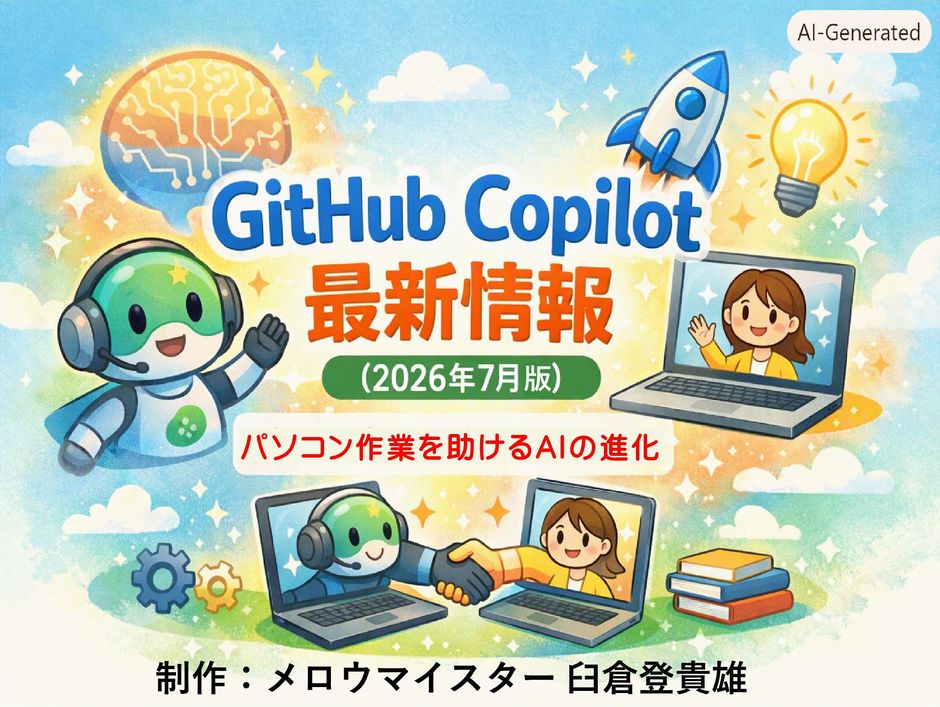
 「GitHub Copilot 最新情報(2026年7月版)。
 パソコン作業を助けるAIの進化」。
 ※画像表示:
 読み上げ台本:
 みなさん、こんにちは。
 今日は「GitHub Copilot」という、パソコン作業を助けてくれるAIについて、 2026年の最新情報を、やさしく、ゆっくりお話ししていきます。
 難しい専門用語は、できるだけ使わずに、「こういうイメージなんだな」と伝わ るように説明していきますので、どうぞ、リラックスして聞いてください。
★スライド2:CopilotはどんなAI?:
 スライド表示:
 「あなたの作業を助けるAIです」。
 ※画像表示:
 読み上げ台本:
 まず、「Copilotって何者?」というところから始めましょう。
 Copilotは、あなたの代わりにパソコン作業を手伝ってくれるAIです。
 たとえば、「ここを直したい」「こういう文章を作りたい」と伝えると、 Copilotが考えて、パソコン上でその作業を進めてくれます。
 スライドの絵にあるように。
 ● あなたが「こうしたい」と話しかける。
 ● Copilotが「じゃあ、こうしましょう」と考える。
 ● パソコンでその作業をしてくれる。
 そんな流れのイメージです。
★スライド3:2026年の進化ポイント:
 スライド表示:
 「Copilotはここが進化しました」。
 自動で作業(※画像)
 頭がよくなった(※画像)
 使った量が見える(※画像)
 読み上げ台本:
 2026年になって、Copilotは大きく3つの点で進化しました。
 1つ目は、自動で作業してくれるようになったこと。
 2つ目は、頭がよくなったこと。
 3つ目は、どれくらい助けてもらったかが数字で見えるようになったこと。
 この3つが組み合わさることで。
 「ただの便利ツール」から。
 「一緒に作業してくれる相棒」のような存在になってきています。
★スライド4:AIモデルがパワーアップ:
 スライド表示:
 「新しいAIモデル:GPT-5.6」
 速さアップ / 正確さアップ / 長文理解アップ。
 ※画像表示:
 読み上げ台本:
 次は、Copilotの「頭脳」の話です。
 Copilotの中には、文章やコードを理解するための「AIモデル」という頭脳が入っ ています。
 2026年には、この頭脳が GPT-5.6 という新しいバージョンになりました。
 この新しい頭脳は。
 ● 以前より 速く答えを返してくれて。
 ● 間違いが 少なくなり。
 ● 長い文章や複雑な内容も きちんと理解できるようになりました。
 つまり、頼りになる相棒度がぐっと上がった、というイメージです。
★スライド5:Copilotアプリが使いやすく:
 スライド表示:
 「ひとつの画面で全部できる」
 問題 / 修正案 / 変更内容 / チェック。
 ※画像表示:
 読み上げ台本:
 次は、Copilotアプリのお話です。
 2026年7月から、Copilotアプリが 誰でも使えるようになりました。
 このアプリのいちばんの特徴は、ひとつの画面で、作業の流れが全部見えること です。
 スライドにあるように。
 ● どこに問題があるのか?。
 ● Copilotがどんな修正案を出しているか?。
 ● 実際にどこがどう変わったのか?。
 ● 最後にどうチェックするのか?。
 これらが横に並んで表示されます。
 「今、何が起きているのか」が一目でわかるので、初めての方やシニアの方にも、 とても親切な画面設計になっています。
★スライド6:自動で作業してくれる機能:
 スライド表示:
 「エージェント機能」
 ※画像表示:
 あなた:ここを直して。
 Copilot:直す → 確認 → 提出。
 あなた:OKか確認。
 読み上げ台本:
 ここからは、Copilotの「自動で作業してくれる機能」についてです。
 これは エージェント機能 と呼ばれています。
 たとえば、あなたが、「この部分を直してほしい」とCopilotに伝えると。
 ● Copilotがその部分を直し。
 ● ちゃんと動くかどうか確認し。
 ● その結果を提出するところまで。
 自動で進めてくれます。
 ただし、最後の「OKかどうか」の判断は、必ず人間が行います。
 ですので。
 「勝手に全部やられてしまう」というよりは。
 「作業を代わりに進めてくれるけれど、最終判断はあなた」。
 というイメージで捉えていただくと安心です。
★スライド7:使うソフトとの連携が強化:
 スライド表示:
 「VS Code / Visual Studio / JetBrains」。
 VS Code → 設定管理。
 Visual Studio → 古いコードを新しく。
 JetBrains → 好きなAIモデル。
 ※画像表示:
 読み上げ台本:
 Copilotは、よく使われている開発用のソフトとも。
 さらに仲良くなりました。
 ● VS Code では、設定をまとめて管理できるようになり、たくさんの人が使う 環境でも、同じ設定を簡単に配れます。
 ● Visual Studio では、古い書き方のコードを、新しい書き方に直してくれる 機能が追加されました。
 ● JetBrains では、使いたいAIモデルを選べるようになりました。
 これにより。
 どのソフトを使っていても、Copilotをより便利に、より安全に使えるようになっ ています。
★スライド8:企業向けの安心機能:
 スライド表示:
 「使いすぎを防ぐ仕組みが追加」。
 部署A:予算100 / 部署B:予算200 / 使いすぎ防止。
 ※画像表示:
 読み上げ台本:
 会社でCopilotを使う場合のお話です。
 Copilotには、企業向けに「使いすぎを防ぐ仕組み」が追加されました。
 たとえば。
 ● 部署ごとに「このくらいまで使っていいですよ」という予算を決めて。
 ● その範囲内でAIを使うように管理できます。
 これにより。
 「気づいたらものすごい料金になっていた」ということを防げます。
 企業にとっては。
 安心してCopilotを導入できる大事なポイントになっています。
★スライド9:どれくらい助けてもらったか見える:
 スライド表示:
 「利用状況が数字でわかる」。
 Copilotの手伝い度。
 ポジトリA:65%。
 ポジトリB:42%。
 ※画像表示:
 読み上げ台本:
 次は、「どれくらいCopilotに助けてもらったか」が。
 数字で見えるようになった、というお話です。
 たとえば。
 ● このプロジェクトでは、作業の65%をCopilotが手伝ってくれた。
 ● 別のプロジェクトでは、42%をCopilotが手伝ってくれた。
 というように。
 どれだけ効率が上がったかを、目で見て確認できるようになりました。
 これは、講座の効果を測るときにも役立ちます。
 「Copilotを使う前と後で、どれくらい楽になったか」を。
 数字で比べることができるからです。
★スライド10:シニアの方におすすめポイント:
 スライド表示:
 「Copilotはやさしく進化しました」。
 わかりやすい画面。
 自動で作業。
 助けてもらった量が見える。
 難しい設定なし。
 ※画像表示:
 読み上げ台本:
 ここまでのお話を。
 シニアの方に特におすすめしたいポイントとしてまとめます。
 ● まず、画面がわかりやすくなりました。
  どこを見ればいいかが、はっきりしています。
 ● 次に、自動で作業してくれるようになりました。
  細かい操作が苦手でも、Copilotが代わりに進めてくれます。
 ● そして、どれだけ助けてもらったかが数字で見えます。
  「ちゃんと役に立っているんだな」と実感しやすいです。
 ● 最後に、難しい設定をしなくても使えるようになりました。
  専門的な知識がなくても、安心して使えます。
★スライド11:まとめ:
 スライド表示:
 「Copilotは『やさしく・わかりやすく・自動で』進化」。
 ※画像表示:
 読み上げ台本:
 まとめです。
 2026年のCopilotは。
 やさしく、わかりやすく、自動で。
 作業を進めてくれるようになりました。
 パソコンが少し苦手だな、と感じている方でも。
 「こうしたい」と伝えるだけで。
 Copilotがしっかりサポートしてくれます。
 今日のお話が。
 みなさんが「AIって、ちょっといいかも」と思える。
 きっかけになればうれしいです。
     ★ ★ ★ ★ ★
 以上が、講師用のスライドと読み上げ台本です。
 是非、活用してください。
     ★ ★ ★ ★ ★

劇的な進化をしている「Gemini」を活用する方法

--- メロウ・マイスター 臼倉登貴雄 ---
 前号では「シニア世代の毎日を豊かに彩る AIエージェント」を紹介しましたが参 考になりましたか?。
 今号では「劇的な進化をしている「Gemini」を活用する方法」について紹介いた します。
≪目次≫
1.Geminiの劇的な進化
2.Geminiのノートブックの詳しい説明と使用方法について
3.NotebookLMで「自分専用のAIナレッジ(知識)ベース」を利用
3-1.3つの大きな特徴
3-2.NotebookLMの始め方と基本操作方法
3-3.従来のAIチャットとの違い
3-4.ここが便利!NotebookLMを使いこなすコツ
3-5.シニアにおすすめの具体的な使い方
3-6.シニアの方が使うときの「3つの安心ポイント」
3-7.シニアの方にサポートする方法
3-8.サポートする際の大切な注意点
------/目次はここまで-------
-----------
1.Geminiの劇的な進化
-----------
 Geminiはここ数か月で、これまでの「質問に答えてくれるAI」という枠組みを大 きく超え、私たちの生活や仕事を24時間体制で支えてくれる「パーソナルAIエージ ェント(秘書・アシスタント)」へと劇的な進化を遂げています。
 特に大きな注目を集めている最新の進化ポイントを、分かりやすく整理してご紹 介します。
1.常時稼働型のAIエージェント「Gemini Spark」の登場:
 今最も大きな話題となっているのが、新しく披露された「Gemini Spark(ジェミ ニ・スパーク)」です。
 これまでのAIは「こちらが指示した時だけ動く」ものでしたが、このエージェン ト機能によって、一連の複雑な仕事をまとめて任せられるようになりました。
 ●例えばこんなワークフロー(一連の作業)が可能に:
 「メールやチャットにバラバラに散らばっている会議のメモを1つに統合し、見や すいGoogleドキュメントにまとめ、さらにプロジェクトを開始するための案内メー ルの下書きまで一括で作る」といった、一連の段取りをGeminiが自動で組み立てて 実行してくれます。
2.スケジュールされたアクション(事前計画):
 新機能として、タスクのスケジュール設定(定期実行や未来の予約)が可能にな りました。
 毎日、あるいは毎週の決まったタイミングで、Geminiに先回りして仕事をしても らうことができます。
 ●毎日のサポート:
 カレンダーの予定、ToDoリスト、重要な未読メールを毎朝自動で確認し、その日 にすべきことをまとめて教えてくれます。
 ●定期的な情報収集:
 「毎週金曜日に、地域で開催される音楽イベントやコミュニティ活動の情報を探 しておく」といった調べものを自動化できます。
3.音声会話の進化「Gemini Live」の統合:
 音声でリアルタイムに会話ができる「Gemini Live」がチャット画面と完全に統合 されました。
 ●シームレスな切り替え::
 声で話しかけている途中で文字入力に変えたり、その逆もスムーズに行えます。
 ●画面共有とリアルタイム連携:
 スマートフォンのカメラで見ている景色や書類をGeminiに見せながら会話をした り、会話の途中でリアルタイムの地図や天気図をパッと画面に表示して視覚的にサ ポートしてくれます。
4.考えるAIへ「Gemini 3.0」と高度な推論力:
 基盤となるAIモデルも「Gemini 3.0」世代へと進化しています。
 ●じっくり考える「Deep Think」:
 単に知っている答えを素早く返すだけでなく、複雑な問題に対して「思考 (Thinking)」のステップを踏み、段階的に本質的な答えを導き出す能力(推論 力)が大きく向上しました。
 ●身近なGoogleサービスとの深い連動:
 Gmail、Googleフォト、カレンダーなどとの連携がより滑らかになり、「あの写 真どこだっけ?」「先週のメールの件、どうなってた?」といった個人の情報に基 づいた検索や整理が驚くほど得意になっています。
5.答えを教えるだけでなく、一緒に学ぶ「ガイド付き学習」:
 新しく追加された「ガイド付き学習」モード(パソコンでは「ガイド付き学習」 チップ、スマホでは「学習」チップ)もユニークです。
 単に一言で答えをポンと出すのではなく、ユーザーが新しい知識やスキルを身に つけられるよう、概念を細かく分解してインタラクティブ(対話形式)にステップ ・バイ・ステップで教えてくれる教育的なアプローチが可能になりました。
 このように、現在のGeminiは「調べる道具」から、私たちの好みを理解し、先回 りしてスケジュールやデジタルライフを管理してくれる「いつでも頼れる優秀なパ ートナー」へと進化しています。
---------------------------
2.Geminiのノートブックの詳しい説明と使用方法について
---------------------------
 GoogleのAIサービスであるGeminiに新しく追加された「ノートブック (Notebooks)」機能は、AIとのやり取りをさらに進化させた強力な新機能です。
 これまでのAIチャットのように「その場で質問して終わり」ではなく、「テーマ ごとの専用フォルダ(箱)」を作り、そこに資料(PDF、画像、URLなど)や過去の 会話、自分好みの指示を詰め込んで、AIと一緒に知識を育てていく機能です。
 Googleのリサーチ特化型AIツール「NotebookLM」と完全に同期・連携する点が最 大の強みです。
 ※「NotebookLM」の詳しい説明と使い方は後記を参照してください。
1.Gemini「ノートブック」の詳しい説明(特徴)  これまでの単発のチャットと異なり、以下のような画期的な特徴があります。
 ●資料をベースにした確実な回答(ソースグラウンディング):
 自分がアップロードした資料(PDF、Word、スプレッドシート、WebサイトのURLな ど)をGeminiが「教科書」として読み込みます。
 そのため、一般的な知識ではなく「あなたが提示した資料に基づいた正確な回 答」が得られます。
 ●強力な「記憶力」(コンテキストの維持):
 1つのノートブックの中に入れた資料や、これまでの会話、設定した指示(カスタ ム指示)をGeminiはずっと記憶しています。
 チャットを新しく立ち上げるたびに「前提条件」を毎回説明し直す必要がありま せん。
 ●NotebookLMとの自動同期:
 Gemini側で作ったノートブックは、Googleの「NotebookLM」というツールにも自 動で反映されます。
 Gemini側では: Web検索や便利なAIツールを組み合わせながら、幅広くアイデアを 広げたり、構成案を作ったりする。
 NotebookLM側では: 資料の純粋なデータ分析を行ったり、資料から音声解説(ポ ッドキャスト風)やインフォグラフィック、スライドの構成などを生成する。  というように、用途に合わせて2つのAIを行き来できます。
2.サポートされている資料(ソース)の種類:
 ノートブックには、以下のような多様なデータを追加できます。
 パソコンやスマホ内のファイル(PDF、Word、エクセル、テキスト、マークダウ ン、画像、音声など)。
 >Google ドライブ内のファイル:
 >ウェブサイトのURL:
 >コピー&ペーストしたテキスト:
3.具体的な使用方法(手順):
 使い方は非常にシンプルです。
 パソコンやスマホのブラウザでGemini(gemini.google.com)を開いて操作しま す。
 ●ステップ1:ノートブックを作成する:
 1)Gemini画面の左上にある「メニュー(三本線マーク)」を開きます。
 2)項目の中にある「新しいノートブック」をタップ(クリック)します。
 3)プロジェクト名(例:「地域のグランドゴルフ勧誘プラン」「新商品の企画 案」「旅行の計画」など)を入力します。
 ●ステップ2:資料(ソース)や指示を追加する:
 1)画面内にある「ソース」ボタンから、手持ちのPDFファイルやGoogleドライブ の資料、参考にしたいホームページのURLなどを追加します。
 2)必要に応じて、画面右上のメニューから「カスタム指示」を設定します。
(例:「シニア向けに分かりやすい丁寧な日本語で回答してください」「箇条書き でまとめてください」など)。
 ●ステップ3:AIと対話・作業する:
 あとは通常のチャットと同じように質問や指示を出します。
 指示の例:
 「追加した資料を、3つの要点に分かりやすく要約して」
 「この資料をベースにして、来週の講習会で使うスライドの構成案を考えて」
 「資料に書いてある内容と矛盾している部分がないかチェックして」
 便利な小ワザ:
 過去のチャットをノートブックに入れる  「これまで普通にチャットしていたけれど、内容が濃くなってきたからノートブ ックにまとめたい」という場合は、過去のチャットの横にあるメニュー(点3つ)か ら「ノートブックに追加」を選ぶだけで、簡単に専用フォルダへ移動・統合させる ことができます。
 ●どんな場面で役立つ?(活用例):
 ≪地域の活動やイベント計画≫
 過去の規約やチラシのPDF、予算案のデータを1つのノートブックに入れておけば、 「去年の予算を踏まえて、今年の参加者募集の文面を作って」と頼むだけで、過去 のデータを踏まえた書類がすぐ作れます。
 ≪趣味や学習の拠点として≫
 学びたいテーマに関するWebサイトのURLや文献、自分のメモを放り込んでおけば、 自分だけの「AI専属家庭教師」になってくれます。
 ≪お仕事や執筆の資料整理≫
 複数の参考資料やアイデア出しのメモをひとまとめにしておくことで、ブレのな い一貫した企画書や文章の作成が可能になります。
 まずは、直近で考えている「ひとつのテーマ(旅行、趣味、仕事のプロジェクト など)」で新しくノートブックを作ってみるのがおすすめです。
 驚くほどスムーズに作業が進むのを実感していただけると思います!
------------------------------
3.NotebookLMで「自分専用のAIナレッジ(知識)ベース」を利用
------------------------------
Copilotのイメージ


NotebookLM(ノートブック・エルエム)は、Googleが開発した「自分専用のAIナ レッジ(知識)ベース」を作れる無料のAIリサーチ・情報整理支援ツールです。
 一般的なAI(ChatGPTや通常のGeminiなど)が「インターネット全体の広範な知 識」をベースに回答するのに対し、NotebookLMは「自分がアップロードした資料 (ソース)」だけを基準に考えるのが最大の特徴です。
 そのため、AIが嘘をつく現象(ハルシネーション)が極めて起きにくく、仕事の 資料作成、学習、地域活動の企画、趣味のリサーチなどに絶大な効果を発揮します。
 日常の頼れる「専属のデジタル秘書・アシスタント」として活用できるツールの 詳細をまとめました。
≪3つの大きな特徴≫
1.確実な情報源(ソース)に基づいた回答:
 PDF、Word、Googleドキュメント/スライド/スプレッドシート、音声・動画ファイ ル、ウェブサイトのURLなどを読み込ませることができます。
 AIの回答には「資料のどの部分を参考にしたか」という根拠(引用元へのリンク) が必ず明示されるため、情報の確認が非常に簡単です。
2.多彩なアウトプット(Studio機能):
 資料を読み込ませたあと、チャットで質問するだけでなく、ワンクリックで以下 のような形式に情報を落とし込めます。
 要約・レポート作成: 長大な資料を数秒でわかりやすくまとめます。
 ●スライド資料・インフォグラフィックの構成案作成:
 プレゼンの構成や narrative(話の筋道)のベースを自動で提案してくれます。
 ●音声概要(ポッドキャスト化):  資料の内容を、2人のAIがラジオ番組のように対話形式で解説してくれる音声ファ イルを生成します(日本語にも対応しています)。
3.強力なリサーチ機能(Deep Research):
 手元に十分な資料がない場合でも、テーマを指定すればAIが自動でウェブ上の信 頼できる情報を探索・分析し、詳細な調査レポートにまとめてノートブックに組み 込んでくれます。
≪従来のAIチャットとの違い≫
| 項目 | 一般的なAIチャット | NotebookLM |
------------------
| 回答のベース | インターネット全体の膨大なデータ | ユーザーが提供した特定 の資料 |
| 情報の正確性 | 時々もっともらしい嘘(誤情報)が混ざる | 提供資料のみを参 照するため極めて正確 |
| 情報の根拠 | どこから持ってきた情報か分かりにくい | 回答内に資料の該当箇 所へのリンクがつく |
| 得意なこと | ゼロからのアイデア出し、一般的な質問 | 手元の資料の分析、整 理、要約、資料作成の準備 |
≪具体的な活用アイデア≫
 ●講座や勉強会の資料作りに:
 参考になるウェブサイトや過去のメモ、PDF資料などをひとまとめにして、「この 資料をベースに、シニア向けに分かりやすい5分間の挨拶原稿を作って」「スライド 10枚分の構成案を出して」と頼むと、一瞬で骨子が出来上がります。
 ●地域のイベント企画や運営に:
 過去のイベントの実施要項、議事録、チラシのテキストなどを読み込ませておけ ば、「去年の参加費はいくらだった?」「前回の改善点はどこ?」といった質問に すぐ答えてくれます。
 ●散らばった個人のアイデア整理に:
 日々の思いつきやメモ、写真、参考URLなどを1つの「ノートブック」に入れてお くことで、自分だけの「第二の脳(ナレッジベース)」として情報を一元管理でき ます。
 Googleアカウントさえあれば、誰でもすぐにブラウザから無料で使い始めること ができます。
≪NotebookLMの始め方と基本操作方法≫
 NotebookLMの始め方と、最初の資料を読み込ませて要約・質問するまでの基本操 作を、ステップ順にわかりやすく解説します。
 パソコンのブラウザから行うのが一番スムーズでおすすめです。
 ●準備編:アクセスと最初の設定:
1.公式サイトにアクセスする:
 ブラウザ(Google Chromeなど)で NotebookLMの公式サイト ( [notebooklm.google.com](https://notebooklm.google.com/) )にアクセスしま す。
2.Googleアカウントでログイン:
 画面の指示に従って、お持ちの Googleアカウント(Gmailのアドレスとパスワー ド)でログインします。
3.初期の確認画面を進める:
 初めてログインした時だけ、利用規約の同意や案内画面が表示されます。
 内容を確認して「OK」や「続行」をクリックして進めます。
 ●実践編:資料を読み込ませて使う(3ステップ):
 ログインが完了すると、あなたの専用画面が開きます。
 ここからの操作が基本のセットになります。
 ●STEP 1:新しいノートブック(作業部屋)を作る:
 画面にある 「ノートブックを新規作成」(または 「+ 新規作成」)というボタ ンをクリックします。
 イメージ:プロジェクトごとに作る「白紙のバインダー」のようなものです。
 後から名前(例:「〇〇講座の資料」「地域のイベント企画」など)を変更できます。
 ●STEP 2:資料(ソース)を読み込ませる:
 新規作成すると、すぐに「ソースの追加」画面がポップアップします。
 ここでAIに読ませたい資料を選びます。
 >パソコン内のファイルを読ませたい時:
 「ファイル」を選び、お手元の PDF、Word、テキストファイル、音声ファイル (会議の録音など) を画面にドラッグ&ドロップします。
 >ウェブサイトやネットの動画を読ませたい時:
 「ウェブサイト」や「YouTube」を選び、参考にしたいホームページのURLや YouTube動画のURLを貼り付けます。
 >Googleドライブから直接選びたい時:
 「Googleドライブ」を選び、ご自身の Googleドキュメントやスライド、スプレッ ドシート を選択します。
 ※資料を読み込ませると、AIが自動的に文章を解析し、わずか数秒?数十秒で「自 動的に全体の要約(ノートブックガイド)」を作って画面に表示してくれます。
 まずはこれを見るだけで、資料のざっくりした内容が掴めます。
 ●STEP 3:AIにチャットで質問する:
 画面の下部に、普段のメールやチャットのように文字を入力できるボックスがあ ります。
 ここにやりたいことを打ち込みます。
 >具体的な質問(プロンプト)の例:
 「この資料の重要なポイントを3つにまとめて箇条書きにして」
 「この内容をベースに、シニア向けに分かりやすい5分間の講演原稿を作って」
 「資料の中で、特に注意すべきリスクや問題点として挙げられている部分を教え て」
≪ここが便利!NotebookLMを使いこなすコツ≫
 ●「引用元」の数字をクリックしてみる:
 AIが回答した文章の中に、小さく「[1]」「[2]」といった数字が表示されます。
 これをつつくと、自分がアップロードした資料のどのページ・どの1行を根拠に 回答したかを画面上でピカッと光らせて教えてくれます。
 これで「本当に資料に書いてある正しい情報か」のチェックが瞬時にできます。
 ●音声概説(ポッドキャスト機能)を試す:
 右側の「Studio(スタジオ)」パネルにある「音声概説」の生成ボタンを押す と、2人のAIホストが資料の内容について「なるほど、これってこういうことだよ ね!」と日本語のラジオ番組のように楽しく対話して解説してくれる音声を作って くれます。
 まずは、過去に作った短いPDFや、気になるニュース記事のURLを1つだけ読み込ま せて、「これについて教えて」と話しかけてみるのが一番の近道です。
 NotebookLMは「読み込ませた資料だけを徹底的に調べる」という素晴らしい特性 を持っています。
 そのため、一般的なAIとは少し違った「資料の魅力を引き出すプロンプト(指示 の出し方)」のコツがあります。
 PDFや音声ファイルを読み込ませたあと、以下の4つのポイントを意識すると、驚 くほど目的にぴったり合った高精度な要約や原稿が作れます。
 ●コツ1:資料が複数あるときは「どれを使うか」指定する:
 1つのノートブックにたくさんのPDFやウェブサイト、音声を入れている場合、AI はすべてを混ぜて考えてしまいがちです。
 特定の資料だけをベースにしたいときは、資料名を直接指示に含めます。
 ●良い例:
 「『〇〇講座のアンケート結果.pdf』の資料だけを対象にして、参加者が最も満 足した点と不満に感じた点をそれぞれ3つずつ箇条書きにしてください。
」  ●コツ2:「誰が」「誰に向けて」話すかを設定する(ペルソナ):
 単に「要約して」と頼むと、AIは教科書のような少し硬い文章を作ってしまいま す。
 「話し手」と「聞き手(ターゲット)」を明確に指定することで、言葉のトー ンや分かりやすさが劇的に変わります。
 ●シニア向けの講座原稿を作りたい時の例:
 「あなたは地域の親切なITサポーターです。
 スマートフォンを初めて触るシニアの方々に向けて、この資料の内容を優しく、安心感を与える言葉遣いで、5分間の挨拶原稿に仕立ててください。
 専門用語には必ず簡単な補足を入れてください。
 ●コツ3:出力の「型(フォーマット)」を具体的に指定する:
 「まとめて」ではなく、箇条書きの数や、文章全体のボリューム、残してほしい 要素を細かく指定すると、後からの手直しがほとんどいらない成果物が出てきます。
 特に「数字や事実は省かないで」という一言が効果的です。
 ●良い例:
 「この音声ファイルの文字起こしをベースに、以下の構成で議事録を作成してく ださい。
 1)今回の主な決定事項(3つ以内・箇条書き):
 2)次回までの具体的な宿題(誰が・何を・いつまでに):
 ※議論の中で出てきた具体的な数字(日付、金額、人数など)は省略せずに必ず 記載してください。
 ●コツ4:一度に完璧を求めず「段階的」に深掘りする:
 長い資料や1時間を超える音声の場合、1回の質問で「完璧な原稿を作って」と頼 むと、大事な部分が削られてしまうことがあります。
 会話を重ねるように段階を踏むのがNotebookLMの最も賢い使い方です。
 1)まずは大枠を掴む: 全体像の把握:
 「この資料(または音声)の全体像を把握したいので、主要なテーマと結論を 200文字程度で教えてください。
 2)特定の部分を深掘りする: ピンポイント抽出:
 「第3章の〇〇について話している部分に焦点を当てて、そこで挙げられている課 題を詳しく書き出してください。
 3)最後に原稿やレポートに仕上げる: 目的の形へ加工:
 「ありがとう。
今出してもらった課題の部分を使って、地域の回覧板に載せるた めの100文字の告知文を作ってください。
 ●音声ファイルを扱うときの「もうひとつの裏ワザ」:
 音声や動画のURLを読み込ませる場合、AIの要約精度は「元の音質」に大きく左右 されます。
 もし「AIの要約がちょっとズレているな」と感じたときは、「今の回答の根拠に なった部分の発言(文字起こし)を、そのまま1文引用して見せて」とチャットで頼 んでみてください。
 AIがどこを誤解したのか(聞き間違えたのか)がすぐに分かり、手元での修正が とても楽になります。
 ぜひ試してみてください。
≪シニアにおすすめの具体的な使い方≫
 シニアの方こそ便利に、そして楽しく使いこなせる方法がたくさんあります。
 NotebookLMは、一般的なAIチャットのように「質問の仕方を難しく考える必要」 がありません。
 「手元にある紙の資料や、自分の思い出、興味のあること」をAIにポンと渡し て、おしゃべり感覚で使えるため、実はシニア世代と非常に相性が良いツールで す。
 シニアの暮らしや活動がもっと豊かになる、具体的な使い方アイデアをまとめま した。
1.地域の活動や趣味の効率化に:
 自治会、老人クラブ、趣味のサークル(グラウンドゴルフや写真など)の活動で 大活躍します。
 ●過去の資料をスマートに整理:
 「去年の役員会の議事録」や「イベントの案内チラシ」のテキストを読み込ませ ておけば、「去年の参加費はいくらだった?」「雨天のときはどうする予定になっ てた?」と聞くだけで、分厚いファイルをめくらずに一瞬で教えてくれます。
 ●案内文や挨拶の文面を作ってもらう:
 「〇月に開催する大会の集まりの案内文を作って」「開会の挨拶で話す、1分間の 短い原稿を考えて」と頼めば、丁寧な文章を自動で作ってくれます。
2.広報誌やテキストの「下読み」として:
 地域の広報誌、役所からの難しい手続きの書類、新しく買った電化製品の取扱説 明書(PDF)などを読み込ませます。
 ●難しい言葉を優しく解説:
 「この役所の書類、要するに私は何をすればいいの? 3つで教えて」「専門用語 が多くて難しいから、中学生にもわかる言葉で説明して」と頼むと、専門用語を噛 み砕いて教えてくれます。
3.「自分史」や家族へのメッセージ作りに:
 ご自身のこれまでの歩みや、日記、思い出のメモをテキストにして読み込ませま す。
 ●思い出の整理と文章化:
 「私が20代の頃の昭和の思い出話を箇条書きにしたから、孫が読んでもおもしろ いような物語風の文章に整えて」といった、家族へ残す温かい読み物作りの執筆ア シスタントになってくれます。
4.散歩や家事のお供に(音声概説機能):
 興味のあるニュース記事のURLや、読んでみたい長めの資料を読み込ませて、右側 にある「音声概説」ボタンを押します。
 ●ラジオ感覚で楽しむ:
 2人のAIが「なるほど、これってこういうことなんだね!」と、まるで本物のラジ オ番組のように日本語で楽しく掛け合いをしながら解説してくれます。
 文字を読むのが疲れるときでも、耳から楽しく情報を学べます。
≪シニアの方が使うときの「3つの安心ポイント」≫
1.嘘をつかないので安心:
 インターネット全体の適当な情報を拾ってくるのではなく、「あなたが渡した資 料」の中だけでお返事を作るため、AI特有の「もっともらしい嘘(間違い)」に騙 される心配がありません。
2.文字が大きくて見やすい:
 パソコンのブラウザで使う場合、画面がすっきりしていて文字も見やすく、操作 のボタンも少ないため迷いにくいデザインになっています。
3.何度同じことを聞いても怒らない:
 「さっきも聞いたけど、もう一回教えて」「さっきの解説、もう少しゆっくり教 えて」と何度頼んでも、いつでも親切に、一瞬でニコニコと答えてくれます。
 まずは、お好きな趣味のウェブサイトのURLや、簡単なメモ帳の文章をひとつ読み 込ませて、「これについて教えて」と話しかけてみることから始めてみてはいかが でしょうか。
 驚くほど頼もしい「専属の秘書」になってくれますよ。
≪シニアの方にサポートする方法≫
 シニアの方にNotebookLMなどの新しいITツールを案内・サポートする際は、技術 的な操作(クリックの場所など)を教えるよりも、「これを使うと、自分の暮らし や活動がどう楽しく・便利になるか」というワクワク感を体験してもらうことが一 番の近道です。
 シニア世代の気持ちに寄り添い、主体的に楽しんでもらうための教え方のコツを まとめました。
 ● 教えるときの4つのアプローチ(楽しさを伝えるコツ):
1.「インターネット全体のAI」との違いをまず伝える:
 シニアの方は「AIってニュースで見るけど、嘘をつくんでしょ?」「個人情報が 漏れそうで怖い」と警戒されていることがよくあります。
 ●伝え方のコツ:
  「このツールは、自分が教科書(資料)を渡したときだけ動く、真面目な机の上 の勉強ロボットです。
 渡していない関係のないことは喋らないし、嘘をつかないか ら安心ですよ」と説明すると、心理的なハードルがグッと下がります。
2. 本人の「身近な困りごと・趣味」を最初のお題にする:
 一般的なサンプルデータではなく、その方が現役で関わっている「地域の役員会 の資料」「趣味(グラウンドゴルフや写真など)のメモ」「お孫さんへの手紙の文 面」などを最初から使います。
 ●体験のコツ:
 実際にその場で「去年の議事録PDF」を1枚読み込ませて、「去年の会費いくらだ ったっけ?」と本人の手で打ち込んでもらいます。
 一瞬で正しい答えが出たときの 「おぉ、これは便利だ!」という感動が、その後のやる気に繋がります。
3.「音声概説(ポッドキャスト)」をまず聴いてもらう:
 文字を入力するのが億劫な方や、画面をじっと見るのが疲れる方には、まず「音 声概説」機能を見せるのが効果絶大です。
 ●体験のコツ:
 適当な資料を読み込ませて、日本語の対話音声を再生します。
 「自分が渡した資 料をもとに、ラジオ番組を作ってくれるんですよ」と紹介すると、エンタメとして 非常に喜ばれ、一気に興味を持ってもらえます。
4.魔法のプロンプト(指示文)を1つプレゼントする:
 「自由に質問していいですよ」と言われると、かえって何を打てばいいか迷って しまいます。
 ●教え方のコツ:
 「まずは『これについて、小学生でもわかるように3つにまとめて』とだけ打って みてください」と、万能な呪文を1つ教えておくと、自分でどんどん試せるようにな ります。
≪サポートする際の大切な注意点≫
1.「専門用語」は徹底的に排除する  「ソース」「アップロード」「プロンプト」「ブラウザ」「ログイン」などの言 葉は、シニアにとっては外国語と同じです。
 ●言い換えの例:
 >ソース→「AIに読ませる資料・お手元の書類」:
 >アップロード → 「資料をAIに渡す・読み込ませる」:
 >プロンプト → 「AIへのお願いごと・質問」:
 ●先に手を出して操作してしまわない:
 もどかしくても、マウスやキーボードの操作は必ず本人の手でやってもらいま す。
サポート側は「画面の右下にある、青い紙飛行機のマークを押してみて」と言 葉でナビゲートに徹しましょう。
 自分でボタンを押して動いたという成功体験が自信になります。
 ●「一度にすべて」を教えようとしない:
  新しいカタカナ文字や操作をたくさん一度に聞くと、頭がパンクして「やっぱり 私には無理だわ」となりがちです。
 「ログインできた」「資料が1枚読めた」「1回質問して答えが返ってきた」の3つ ができたら、その日のレッスンは満点です。
 「素晴らしいですね!もう使いこなせ ていますよ」とたくさん共感し、褒め合うことが大切です。
 ●サポートする方へのメッセージ:
 シニアの方は、豊かな人生経験や地域での大切な役割を持っていらっしゃいます。
NotebookLMは、その経験や活動をさらに輝かせるための「一番頼れる、絶対に怒ら ないデジタル秘書」になってくれます。
 ぜひ「おしゃべり相手が一人増えるような感覚」で、隣で一緒に驚きながら、楽 しく伝えてあげてください。
     ★ ★ ★ ★ ★
 Geminiは日々劇的な進化をしています。
 ぜひ、新機能を活用してください。

シニア世代の毎日を豊かに彩る AIエージェント

--- メロウ・マイスター 臼倉登貴雄 ---
 前号では「生成AIを快適に活用する方法」を紹介しましたが参考になりました か?。
 今号では「シニア世代の毎日を豊かに彩る AIエージェント」について紹介いたし ます。
≪目次≫
1.AIエージェントとは
2.シニア向けのAIエージェントとは
3.シニア向け AIエージェント利用シナリオ集
4.追記:Gemini がメモリーを使用してパーソナライズ
5.シニア向け:スマホ・パソコンを使いこなすための生成AI活用法
------/目次はここまで-------
===========
1.AIエージェントとは
===========
 自ら考え、行動し、目標を達成するAIシステム「AIエージェント」が急速に進化 してきています。
 従来のチャットAI(ChatGPTなど)は、ユーザーの問いかけに対して「答える」こ とが主な役割でしたが、AIエージェントは一歩踏み込み、与えられたゴールに向か って「次に何をすべきか」を自分で判断し、実行する能力を持っています。
 まるで「AI秘書」や「AI社員」みたいな存在です。
 最近は複数のAI技術を組み合わせて、より柔軟で賢く動けるようになってきいま すから、2025年は“AIエージェント元年”なんて呼ばれています。
 AIエージェントとは:
 自律的にタスクを実行し、目標達成に向けて自ら判断・行動できるAIシステムの ことです。
 生成AIが「文章を作る」「画像を描く」などのコンテンツ生成に特化しているの に対して、AIエージェントはもっと“働き者”で、計画→実行→評価→改善のサイ クルを自分で回せるのが特徴です。
 従来のAIとの違い従来のAIとAIエージェントの違いは、「自律性」の高さにあり ます。
-----------------
 特徴| 従来のチャットAI | AIエージェント
-----------------
●役割| 回答、要約、翻訳 | 目標の達成、問題解決
-----------------
●動作| 1対1の対話(受動的) | 試行錯誤を繰り返す(能動的)
-----------------
●行動| テキストを出力するだけ | 外部ツール(検索、メール、予約など)を                   操作する
-----------------
 ★AIエージェントを構成する「4つの要素」★
 AIエージェントが自律的に動くために、一般的に以下の4つのプロセスを繰り返し ています。
1. 計画 (Planning)
 大きな目標を、実行可能な小さなタスクに分解します。「まずAをして、次にBをす る」といった手順を自分で考えます。
2. 記憶 (Memory):
 過去のやり取りや、作業の途中で得た情報を記録します。これにより、一貫性の ある行動が可能になります。
3. ツールの使用 (Tool Use):
 必要に応じて、ウェブ検索、カレンダー、計算機、メールソフトなどの外部アプ リケーションを自分で動かします。
4. 実行と内省 (Execution & Reflection)
 タスクを実行し、うまくいかなかった場合は「なぜ失敗したか」を考え、やり方を変えて再トライします。
 ★具体的な活用イメージ★
 ビジネス:
 「来週の会議の資料を作成し、参加者にメールで送っておいて」と頼むと、資料 の作成からメール送信まで完結させる。
 日常生活:
 「週末のキャンプに行きたいから、場所を探して予約し、必要な持ち物リストを 家族に共有して」といった複雑な手続きを代行する。
 カスタマーサポート:
 顧客の困りごとを聞くだけでなく、実際にシステムの裏側を確認して返金処理や 注文の変更まで行う。
 ★今後の展望★
 現在は、人間が細かく指示を出す必要がありますが、将来的には「秘書」や「パ ートナー」のように、言葉にせずとも文脈を読み取って先回りして動いてくれる存 在になると期待されています。
 まさに、AIが単なる「道具」から、一緒に働く「エージェント(代理人)」へと 進化している段階と言えます。
     ★ ★ ★ ★ ★
 たとえば:
 コールセンターでは、顧客との会話を聞きながらFAQを検索して、必要な情報をリ アルタイムで提示したり、
 スケジュール管理では、予定を調整して関係者に通知したり、
 業務自動化では、複数のツールを連携させて一連の作業を丸ごとこなしたりしま す。
 AIエージェントには、目的や仕組みに応じてさまざまな種類があります。
 代表的なものをいくつか紹介します。
 ★主なAIエージェントの種類(7タイプ)★
1. 単純反射型エージェント。
 決まったルールに従って即座に反応するタイプ。たとえば、温度が高ければ冷房 をつける、みたいな単純な動作に向いています。
2. モデルベース反射型エージェント:
 周囲の状況を内部モデルで把握して、より柔軟に反応できるタイプ。環境の変化 に少し対応できるのが強みです。
3. 目標ベース型エージェント:
 「何を達成したいか」をもとに行動を選ぶタイプ。たとえば、最短ルートで目的 地に行くナビゲーションAIがこれに近いです。
4. 効用型エージェント:
 目標だけではなく、「どれが一番得か」を考えて行動するタイプ。複数の選択肢 から最適解を選ぶのが得意です。
5. 学習型エージェント:
 経験から学んで成長するタイプ。使えば使うほど賢くなる、まるで修行中のキツ ネみたいな存在です。
6. 階層型エージェント:
 複数のレベルで意思決定を行うタイプ。たとえば、全体戦略と個別戦術を分けて 考えるような複雑なタスクに向いています。
7. マルチエージェントシステム:
 複数のAIエージェントが協力して動く仕組み。まるでチームで働く動物たちみた いに、役割分担して大きな仕事をこなします。
 それぞれのタイプには得意分野がありますから、目的に応じて選ぶのがコツにな ります。
 2025年現在、AIエージェントはさまざまな業界で大活躍しています。
 いくつか注目の活用事例を紹介します。
 ★実際のAIエージェント活用事例(2025年版)★
1. 製造業:トヨタの在庫最適化:
 センサーとAIを組み合わせて、生産ラインのデータをリアルタイムで分析。需要 予測に基づいて部品の在庫を自動調整し、無駄を大幅に削減しています。
→ 人間では見逃す兆候もAIが検知しますから、トラブル予防にも効果的。
2. マーケティング:調査と分析の自動化:
 ある企業では、AIエージェントが競合サイトやSNSを巡回して情報を収集し、 SWOT分析のたたき台を自動生成します。。
→ 調査時間が平均30%短縮されたそあです。
3. 金融業界:不正検知:
 銀行では、AIエージェントが顧客の取引履歴を分析して、不正パターンをリアル タイムで検出。。
→ データサイエンティストが数日かけていた作業を、AIが一瞬でこなすようになっ たそうです。
4. 個人向け:旅行予約や日程調整:
 GUI操作ができるAIエージェントが登場していて、自然言語で「来週の東京行きの 安い便を探して」と言うだけで、Webを操作して予約までしてくれます。
→ まるで“デジタル秘書”ですね。
 どの事例も、ただのチャットボットじゃなくて「考えて動く」ってところがポイ ントです。
     ★ ★ ★ ★ ★
 以上が、「AIエージェントとは」の紹介です。
-----------------
2.シニア向けのAIエージェントとは
-----------------
Copilotのイメージ

シニア向けの「AIエージェント」について、専門用語を避けつつ、実生活でのメ リットがイメージしやすい構成での紹介です。
1. AIエージェントの一言まとめ:
 AIエージェントとは、人の代わりに考え、判断し、作業を進めてくれるデジタル の「お手伝いさん」です。
2. AIエージェントが生まれた背景:
 →スマホやパソコンが複雑になり、操作が難しいと感じる人が増えた。
 →高齢化により、生活支援や見守りのニーズが高まった。
 →AIが文章理解・画像認識・計画立案などをこなせるようになった。
 これらが重なり、「人の代わりに動くAI」が求められるようになりました。
3. AIエージェントができること(シニア向けに特に役立つ例):
 →予定管理。
 「病院の予約を覚えておいて」「薬の時間を教えて」などを自動で管理 。
 →生活サポート:
 買い物リスト作成、料理レシピ提案、家電の操作補助。
 →健康・安全の見守り:
 異常行動の検知、転倒時の通知、服薬忘れのチェック。
 →コミュニケーション支援:
 家族へのメッセージ代行、写真整理、思い出アルバム作成。
 →学び・趣味のサポート:
 パソコン操作の説明、旅行計画、趣味の情報収集。
4. AIエージェントのメリット:
 →難しい操作が不要:
 話しかけるだけでOK。
 →24時間利用できる:
 夜中でも質問や相談に応じる。
 →忘れやすいことを補ってくれる:
 予定・薬・買い物などを自動で管理。
 →孤独感の軽減:
 会話相手としても機能し、生活リズムを整える助けになる。
5. 注意点:
 →完全に正しいとは限らないため、重要な判断は人が確認する。
 →個人情報の扱いには注意する。
 →使いすぎて生活リズムが乱れないようにする。
6. 今後の展望:
 →家電・車・医療機器と連携し、より高度な生活支援が可能に。
 →個人の好みや健康状態を学習し、より“寄り添う”サポートへ。
 →シニアの自立支援や介護負担の軽減に大きく貢献する可能性。
7. まとめ:
 AIエージェントは、「デジタルの相棒」として、シニアの生活をより安全・便利 ・快適にする存在です。
 難しい技術の話ではなく、日常の困りごとを自然に助けてくれるツールとして広 がっています。
     ★ ★ ★ ★ ★
 以上が、「シニア向けのAIエージェントとは」の紹介です。
----------------------
3.シニア向け AIエージェント利用シナリオ集
----------------------
 シニア向けにそのまま使える「具体的な利用シナリオ」を、生活の場面ごとにわ かりやすくまとめました。
 専門用語ゼロで、“自分ごととして想像しやすい”構成にしています。
① 健康管理:薬の飲み忘れ防止:
 ● 状況:
 毎日飲む薬が増え、飲んだかどうか忘れてしまうことがある。
 ● AIエージェントの動き:
 →朝・昼・夜の薬の時間になると声で知らせる。
 →飲んだかどうかを確認して記録。
 →飲み忘れが続くと家族に通知(許可した場合)。
 ● 効果:
 →飲み忘れが減り、健康管理が安定。
 →家族も安心して見守れる。
② 生活サポート:買い物の手間を軽減:
 ● 状況:
 買い物リストを作るのが面倒、買い忘れが多い。
 ● AIエージェントの動き:
 →「牛乳が少なくなってきたよ」と声で知らせる。
 →「買い物リストに入れておくね」と自動追加。
 →ネットスーパーの注文も代行(本人の確認後)。
 ● 効果:
 →買い忘れがなくなる。
 →重い荷物を持つ負担が減る。
③ 外出支援:病院への行き方を案内。
 ● 状況:
 久しぶりの病院で道順が不安。
 ● AIエージェントの動き:
 →「今日は◯◯病院の予約日です」と朝に通知。
 →出発時間を計算して知らせる。
 →スマホで道案内(文字を大きく表示)。
 ● 効果:
 →道に迷う不安が減る。
 →予約時間に遅れにくくなる。
④ コミュニケーション:家族とのつながりを維持:
 ● 状況:
 離れて暮らす家族と連絡が減ってきた。
 ● AIエージェントの動き:
 →「最近お孫さんの写真が届いていますよ」と知らせる。
 →「娘に“元気だよ”と伝えて」と話すだけでメッセージ送信。
 →写真を自動でアルバム化して見やすく整理。
 ● 効果:
 →家族との距離が縮まる。
 →スマホ操作が苦手でも連絡が続く。
⑤ 趣味・学び:新しいことに挑戦。
 ● 状況:
 パソコンやスマホの操作が難しくて諦めがち。
 ● AIエージェントの動き:
 →「写真の送り方を教えて」と話すと、ゆっくり丁寧に説明。
 →趣味(園芸・旅行・料理)に合わせて情報を提案。
 →旅行計画も「予算」「行きたい場所」から自動で作成。
 ● 効果:
 →新しい趣味に挑戦しやすくなる。
 →デジタル機器への苦手意識が減る。
⑥ 見守り:一人暮らしの安全をサポート。
 ● 状況:
 家族が近くにいないため、体調の変化が心配。
 ● AIエージェントの動き:
 →生活リズム(起床・食事・歩数)をゆるく把握。
 →異常があれば「大丈夫ですか?」と声かけ。
 →応答がない場合は家族へ通知(許可した場合)。
 ● 効果:
 →一人暮らしでも安心感が増す。
 →家族の負担も軽減。
⑦ 家事支援:料理のサポート。
 ● 状況:
 献立を考えるのが大変、料理の手順を忘れがち。
 ● AIエージェントの動き:
 →冷蔵庫の食材から「今日作れる料理」を提案。
 →調理手順をゆっくり読み上げ。
 →火加減や時間も声でサポート。
 ● 効果:
 →料理の負担が減る。
 →健康的な食生活を維持しやすい。
 まとめ:
 AIエージェントは、「操作が難しいデジタル機器を、話しかけるだけで使えるよ うにする存在」として、シニアの生活を大きく支えます。
 →健康:
 →買い物:
 →外出:
 →家族との連絡:
 →趣味:
 →見守り:
 →家事:
 あらゆる場面で“第二の手”として働き、安心・自立・楽しみを広げてくれます。
     ★ ★ ★ ★ ★
 以上が、「シニア向け AIエージェント利用シナリオ集」の紹介です。
--------------------------
4.追記:Gemini がメモリーを使用してパーソナライズ
--------------------------
 先日、Gemini を使用していたら「メモリーを使用してパーソナライズできるよう になりました。」の通知が表示されました。
 ※パーソナライズとは、顧客の属性、行動履歴、嗜好データを分析し、一人ひと りに最適な情報や商品、サービスを提供することです。
 早速、Gemini に質問してみました。
 プロンプト(質問):
 Gemini がメモリーを使用してパーソナライズできるようになりました。の通知が 表示されましたが、詳しく教えて。
≪回答≫
 通知が表示された「メモリー(パーソナライズ)」機能は、簡単に言うと 「Geminiがあなたの好みや設定をチャットをまたいで覚えておけるようになる」仕 組みです。
 これまでは新しいチャットを始めるたびに「私はエンジニアです」や「短めに回 答して」と伝える必要がありましたが、今後は一度教えればGeminiがそれを踏まえ て対応してくれます。
1.何ができるようになるの?:
 好みの記憶:
 「ベジタリアンである」「特定のプログラミング言語を使っている」といった情 報を一度伝えると、次回の質問からそれに基づいた回答をします。
 回答スタイルの固定:
 「専門用語は少なめにして」「結論から話して」といった要望をずっと守ってく れるようになります。
 継続的なプロジェクトの把握:
 進めているプロジェクトの背景を共有しておけば、毎回説明し直す手間が省けま す。
2.どうやって使うの?:
 特別な操作は不要で、会話の中で「~ということを覚えておいて」と伝えるだけ です。
 例:「これからは、レシピを提案するときは小麦粉を使わないものを教えて」。
 例:「私の仕事はWebデザイナーだと覚えておいて」。
3.記憶の管理(確認・削除):
 Geminiが何を覚えているかは、いつでも自分で確認・編集できます。
 確認・編集:
 設定メニューの「保存された情報(Saved Info)」から、記録された内容を一覧 で見て、不要なものを消したり修正したりできます。
 一時的なオフ:
 パーソナライズしたくない会話をしたいときは、設定からオフにするか「一時チ ャット(Temporary Chat)」モードを使えば、その回の会話は記憶されません。
 補足:
 この機能は現在、Gemini Advanced(有料プラン)や一部のユーザーから順次ロー ルアウトされています。
 まずは試しに、「私の趣味をいくつか教えるから、覚えておいて」と話しかけて みるのはいかがでしょうか?  ※生成AIは「AIエージェント」に進化しています。あなたをパーソナライズして 一人ひとりに最適な情報や商品、サービスを提供する機能になっているのですね。
 ※個人情報が Gemini に蓄積されるは便利である反面怖いことですね。時々、 設定メニューで記録されいる情報を確認し管理することも必要でしょう。
     ★ ★ ★ ★ ★
 以上が、「追記:Gemini がメモリーを使用してパーソナライズ」の紹介です。
-------------------------------
5.シニア向け:スマホ・パソコンを使いこなすための生成AI活用法
-------------------------------
1.スマホ操作の“わからない”をその場で解決。
 ● 困りごと:
 →設定の場所がわからない。
 →写真の送り方が毎回忘れる。
 →アプリの使い方が複雑。
 ● 生成AIの使い方:
 >「スマホの文字を大きくする方法を教えて」。
 >「LINEで写真を送る手順をゆっくり説明して」。
 >「Wi-Fiにつながらない時はどうすればいい?」。
 ● AIがしてくれること:
 →手順を“ゆっくり・大きな文字で”説明。
 →必要なボタンの位置を言葉で案内。
 →トラブルの原因と対処法を整理。
2.パソコンの基本操作を“家庭教師”のように教えてくれる。
 ● 困りごと:
 →ファイルの保存場所がわからない。
 →WordやExcelの操作が難しい。
 →インターネット検索が苦手。
 ● 生成AIの使い方:
 >「写真をパソコンに保存する方法を教えて」。
 >「Wordで大きな文字の文書を作りたい」。
 >「Excelで家計簿を作る簡単な方法は?」。
 ● AIがしてくれること:
 →手順を1つずつ説明。
 →画面のどこを押すかを丁寧に案内。
 →シニア向けに“簡単なやり方”を提案。
3.デジタル用語を“やさしい日本語”に翻訳。
 ● 困りごと:
 →「クラウド」「アカウント」「バックアップ」などが難しい。
 →説明書を読んでも理解できない。
 ● 生成AIの使い方:
 >「アカウントって何?」。
 >「クラウドを小学生にもわかる言葉で説明して」。
 >「バックアップの意味と必要な理由を教えて」。
 ● AIがしてくれること:
 →専門用語を生活の例えで説明。
 →必要な場面だけを簡潔に教える。
 →難しい部分を省いて理解しやすくする。
4.写真・ファイル整理を“代わりに考えてくれる”。
 ● 困りごと:
 →写真が増えて整理できない。
 →フォルダの作り方がわからない。
 →どこに保存したか忘れる。
 ● 生成AIの使い方:
 >「スマホの写真を“旅行”と“家族”に分けたい」。
 >「パソコンでフォルダを作る方法を教えて」。
 >「この写真を整理するコツを教えて」。
 ● AIがしてくれること:
 →整理のルールを提案。
 →フォルダ作成の手順を説明。
 →写真の分類方法を教える。
5.インターネットの安全対策をサポート。
 ● 困りごと:
 →詐欺メールかどうか判断できない。
 →怪しいサイトを見分けられない。
 ● 生成AIの使い方:
 >「このメールは本物?危ない?」。
 >「このサイトは安全かどうか教えて」。
 >「詐欺に引っかからないためのポイントは?」。
 ● AIがしてくれること:
 →危険な特徴を教える。
 →注意すべき点を整理。
 →安全な行動のコツを提案。
6.趣味や学びをデジタルで広げる。
 ● 困りごと:
 →新しいアプリを使うのが不安。
 →動画や写真編集に挑戦したいけど難しそう。
 ● 生成AIの使い方:
 >「YouTubeで園芸の動画を見る方法を教えて」。
 >「スマホで簡単に写真を明るくする方法は?」。
 >「旅行の思い出動画を作る簡単なアプリを教えて」。
 ● AIがしてくれること:
 →アプリの選び方を提案。
 →初心者向けの使い方を説明。
 →趣味に合わせたデジタル活用を広げる。
7.まとめ。
 生成AIは、「スマホやパソコンの家庭教師」として、シニアのデジタル活用を強 力にサポートします。
 →操作の手順をゆっくり説明。
 →専門用語をやさしく翻訳。
 →トラブルを一緒に解決。
 →写真やファイル整理をサポート。
 →安全な使い方を教えてくれる。
 デジタルが苦手でも、“AIに聞けばできる”という安心感が、活用の第一歩にな ります。
     ★ ★ ★ ★ ★
 以上が、「シニア向け:スマホ・パソコンを使いこなすための生成AI活用法」の 紹介です。
     ★ ★ ★ ★ ★
 恐ろしいほど、生成AIは「AIエージェント」として進化しています。

生成AIを快適に活用する方法

--- メロウ・マイスター 臼倉登貴雄 ---
 前号では「生成AIの実態と注意:生成AIのセミナーへの参加」を紹介しましたが 参考になりましたか?。
 今号では「生成AIを快適に活用する方法」について紹介いたします。
≪目次≫
1.生成AIを比較表示するサービス
2.パソコンのスペックとの影響
3.快適に使えるかどうかのチェック項目
------/目次はここまで-------
================
1.生成AIを比較表示するサービス
================
 様々な生成AIが登場していますので、どの生成AIを使用したら良いのか悩んでし まいます。
 生成AIの種類については256号で紹介しましたので参考にしてください。
 最近、生成AIを比較表示するサービスが登場していますので紹介します。
 ★「よく使われる比較サービス・記事」★
 以下のようなものがありますので利用をお勧めします。
1.MiraLabの比較記事:
 ChatGPT、Gemini、Claude、Copilot、Grokの5大AIを対象に、性能・料金・用途別 の強みを一覧表で比較。個人・法人・開発者向けの選び方も丁寧に解説されていま す。
 https://miralab.co.jp/media/generative_ai_tools_comparison/
2.DXGOの16サービス比較:
 文章生成、画像生成、音声生成など、用途別に16種類の生成AIを紹介。日本語対 応の精度や料金体系、メリット・デメリットも網羅されています。
 https://usknet.com/dxgo/contents/dx-trend/thorough-comparison-of-16-generative-ai-services/
3.SHIFT AIの徹底比較ガイド:
 失敗しない選び方に焦点を当てた実践的な比較。業務効率化やクリエイティブ用 途に最適なツールを、特徴・活用事例とともに紹介しています。
 https://shift-ai.co.jp/blog/3913/
 こうしたサービスや記事は、「どのAIが自分の目的に合っているか」を見極める のにとても役立ます。特に、文章生成の自然さや日本語対応の精度、APIの料金など が比較ポイントとして重要視されています。
 ★「インタラクティブな比較ができる方法・ツール」★
 もし、実際に複数のAIに同じ質問を投げて回答を並べて比較するようなインタラ クティブなツールというものもあります。
 ※インタラクティブ(Interactive)とは、「双方向」「対話型」を意味しています。
 インタラクティブに複数の生成AIの回答を比較できるツールは、現時点ではまだ 数が限られていますが、いくつかの方法やサービスがあります。
1. [OpenRouter](https://openrouter.ai):
 複数の生成AI(ChatGPT、Claude、Geminiなど)を同じインターフェース上で切り 替えて使えるサービス。
→ 同じプロンプトを複数のAIに投げて、回答を並べて比較するのに便利です。
2. [Poe(by Quora)](https://poe.com):
 ChatGPT、Claude、Geminiなどをワンタップで切り替えて使えるチャットサービス です。
→ 同じ質問を複数のAIに投げて、回答を横に並べて比較できるのが特徴です。
3.[AI Arena(実験的)]:
 一部の研究者や開発者向けに、複数のAIモデルを対話形式で競わせるような実験 的ツールも存在します。一般公開は限定的ですが、今後増えていく可能性がありま す。
-----------------
 ここからは、ChatGPT に質問してみた回答です。
≪回答≫
 はい。生成AIを比較表示しやすい代表的なサービスはいくつかあります。
 目的別に見ると分かりやすいです。
1.実際に複数モデルを試して比べたい。
 Poe は、GPT系、Claude系、Gemini系など多数のモデルを1つのサービス内で切り 替えて使える総合型です。
 複数のAIを同じ画面感覚で試しやすく、「どのAIが自分に合うか」を体感比較し やすいです。
2.評価ランキングで比べたい。
 LMArena(旧 Chatbot Arena 系) は、複数モデルの順位やスコアを見比べるの に向いています。
 2026年3月時点で、テキスト分野のArenaには多数のモデルと投票データが掲載さ れており、全体順位や分野別比較に使えます。
3.料金・性能・対応モデルを一覧比較したい。
 OpenRouter は、多数のモデルを1つのAPI基盤で扱え、モデル一覧ページで対応モ デルを横断的に見られます。
 さらに一部モデルページでは “Chat Compare” もあり、比較用途に便利です。
 料金やコンテキスト長、提供状況を見たい人に向いています。
4.オープンモデル中心に比較したい。
 Hugging Face の Open LLM Leaderboard は、オープン系LLMの比較に向いていま す。
 研究寄り・技術寄りですが、オープンモデルを性能軸で見たい場合に有力です。
 Hugging Face ではコミュニティ評価や各種リーダーボードの仕組みも強化されて います。
 ★選び方としては★
●使い勝手を比べたい → Poe:
●強さの評判を見たい → LMArena:
●価格やAPI利用も含めて比較したい → OpenRouter:
●オープンソース中心で比較したい → Hugging Face:
 という分け方が分かりやすいです。
 初心者向けのおすすめ順としては、まずは Poe、次に LMArena が使いやすいで す。
 Poe は実際の会話比較がしやすく、LMArena は「今どんなモデルが高評価か」を ざっと把握しやすいです。
 OpenRouter と Hugging Face は少し中級者向けです。
 これは各サービスの掲載内容と機能の性格からの判断です。
 必要でしたら次に、日本語で使いやすい比較サービスに絞っておすすめを整理し ます。
 日本語で使いやすいものに絞るなら、まずはこの3つです。
●Poe:
 複数の生成AIを同じサービス内で切り替えて試しやすく、日本語でもそのまま会 話しやすいタイプです。
 実際に同じ質問を入れて、答え方の違いを体感比較したい人に向いています。
●OpenRouter:
 やや中級者向けですが、モデル一覧や比較機能が見やすく、モデルによっては Chat Compare が使えます。
 料金、コンテキスト長、提供状況を見ながら比較したい人には便利です。
 日本語で質問して比較する使い方自体はしやすいです。
●Hugging Face(日本語系リーダーボード含む):
 少し技術寄りですが、日本語モデルや日本語評価に関する情報が見つけやすいで す。
 検索結果でも、日本語モデルが Nejumi Leaderboard 4 で評価されていることや、 Open Japanese LLM Leaderboard 関連の公開スペースが確認できます。
 実際の“会話比較”より、日本語性能の比較確認向きです。
 逆に、LMArena は有名ですが、初心者が「日本語で使いやすい比較サービス」と して最初に触るなら、Poeのほうが分かりやすいことが多いです。
 今回の確認では LMArena 側の日本語向け案内を十分に確認できなかったので、 日本語の使いやすさ重視なら上の3つを優先して見るのが無難です。
 ★おすすめ順にすると★
 1位:Poe:
Copilotのイメージ

2位:OpenRouter:
 3位:Hugging Face:
 ★使い分けはこうです★
 会話で比べたい → Poe:
 価格やモデル仕様も見たい → OpenRouter:
 日本語性能の評価を見たい → Hugging Face:
 必要でしたら次に、初心者向けに「無料で試しやすい順」でも並べます。
 ★初心者向けに「無料で試しやすい順」★
 初心者向けに無料で試しやすい順なら、私は次の順がおすすめです。
 1位:Poe:
 いちばん手軽です。
 アカウントを作って、複数のAIを画面上で切り替えて試しやすいタイプなので、 「まず使って違いを見たい」人に向いています。
 日本語でそのまま質問しやすく、比較のハードルが低いです。
 前回挙げた中では、初心者が最初に触る入口として最も分かりやすい位置づけで す。
 2位:LMArena:
 無料で見やすく、しかも日本語のランキングページがあります。
 2026年3月20日時点の Japanese Text Arena では、日本語での投票ベース比較を 確認できます。
 実際に“どのモデルが日本語で高評価か”をざっと知るにはかなり便利です。
 会話サービスというより、比較を見る入口として使いやすいです。
 3位:OpenRouter:
 少し中級者向けですが、無料モデルの入口がかなり整っています。
 OpenRouter には `openrouter/free` という無料モデル用ルーターがあり、 2026年2月1日時点で無料で使える推論の入口として案内されています。
 さらにモデル比較ページや Chat Compare もあるので、「無料で少し触って、 慣れたら比較を深める」という使い方ができます。
 4位:Hugging Face:
 無料で見られる情報は多いですが、初心者には少し分かりにくいです。
 モデル一覧や日本語モデル情報は豊富ですが、“会話しながら簡単比較” という より、モデル調査や日本語対応モデル探し向きです。
 技術寄りの画面が多いので、最初の1つとしてはやや難しめです。
 ★まとめると★
 とにかく簡単に試したい → Poe:
 無料で日本語の評価を見たい → LMArena:
 無料で触りつつ比較機能も見たい → OpenRouter:
 情報量重視 → Hugging Face:
 私なら、初心者向けの順番は。
 Poe → LMArena → OpenRouter → Hugging Face  で案内します。
     ★ ★ ★ ★ ★
 以上が「生成AIを比較表示するサービス」の紹介です。
 使い勝手の良い、目的に即した「生成AI」を見つけてください。
===============
2.パソコンのスペックとの影響
===============
 Copilotに質問してみました。
 回答:
 あるよ!生成AIを使うとき、パソコンのスペックはけっこう大事になってくるん だ。特に、ローカルでAIを動かす場合と、クラウドベースのAIサービスを使う場合 で、影響の度合いが変わってくるよ。
 クラウドベースのAI(たとえば私みたいなやつ)を使う場合パソコンのスペック はあまり関係ないよ。
 必要なのは、安定したインターネット接続と、快適にブラウザが動く程度の性能 が必要。
 ただし、画像生成や音声入力を使うときは、メモリやCPUの性能が高いと動作が スムーズになることもあるよ。
 ローカルで生成AIを動かす場合(例:Stable Diffusion、LLMのローカル実行な ど)かなり高いスペックが必要になることが多い!。
 ●GPU(グラフィックボード):VRAMが8GB以上あると安心。画像生成系では特に 重要。
 ●CPU:マルチコアで高性能なものが望ましい。
 ●メモリ(RAM):最低でも16GB、できれば32GB以上。
 ●ストレージ:SSD推奨。モデルファイルが数GBから数十GBになることも。
 ★ミカのひとこと★
 クラウド型なら、のんびりした田舎のパソコンでも大丈夫!。でも、自分のパソ コンでAIを育てたいなら、ちょっとした“筋トレ”が必要かもね。
 どんな生成AIを使いたいのか、もうちょっと詳しく教えてくれたら、必要なスペ ックをもっと具体的にアドバイスできるよ!。
-----/回答はここまで-------
 ここからは、Gemini に質問してみました。
 質問:
 Geminiを使う場合パソコンのスペックとの影響はありますか。
 回答:
 Geminiをパソコンで利用する場合、「ブラウザで使う(通常のGemini)」のか、 「開発者としてローカル環境で動かす」のかによって、スペックの影響が大きく異 なります。
 結論から言うと、一般的な利用(チャット)であれば、スペックの影響はほとん どありません。
1.ブラウザ版(通常のチャット利用)の場合:
 Google ChromeやMicrosoft Edgeなどのブラウザから `gemini.google.com` にア クセスして使う場合、スペックの影響は非常に小さいです。
 処理の場所:
 思考や回答の生成はすべてGoogle側のサーバー(クラウド)で行われます。
 あなたのパソコンは「文字を送って、結果を表示する」だけなので、負荷はほと んどかかりません。
 必要なスペック:
 YouTubeの動画がスムーズに再生できる程度のパソコンであれば十分快適です。
 速度の決め手:
 パソコンの性能よりも、インターネットの通信速度の方が回答スピードに直結し ます。
2.Chromeの「組み込みAI(Gemini Nano)」を利用する場合:
 Google Chromeなどのブラウザに内蔵されたAI機能(Gemini Nano)をローカルで 動かす場合は、一定以上のスペックが必要になります。
 RAM(メモリ): 16GB以上を推奨。
 ストレージ: モデルの保存に22GB以上の空き容量が必要。
 GPU: VRAM(ビデオメモリ)が4GB以上あると高速に動作します。
3.開発者向けの特殊な利用(APIや自動操作):
 Gemini 3やGemini 2.5のAPIを使い、自分のパソコン上で「ブラウザ自動操作ツー ル(Computer Use)」などを動かす場合は、CPUやメモリの負荷が高くなります。
 AI自体はクラウドで動きますが、AIの指示を受けて自分のパソコンのブラウザを 高速でクリックしたり、スクリーンショットを撮り続けたりする処理にリソースを 消費するためです。
 ★まとめ:自分に影響はある?★
| 利用シーン | パソコンのスペックの影響 | 重要なポイント |
-----------------
| 通常のチャット | ほぼなし | ネット回線の安定性 |
| 動画や画像の生成 | なし | Google側のサーバーで処理 |
| ブラウザ内蔵AI | あり | メモリ(16GB以上推奨) |
 通常の調べ物や文章作成で使う分には、古いパソコンでも全く問題ありません。
もし動作が重いと感じる場合は、スペック不足よりも「ブラウザのタブを開きすぎ ている」か「ネット回線が混んでいる」可能性が高いです。
-----/回答はここまで-------
 ここからは、Copilot に質問してみました。
 質問:
 Copilot を使ううえで PC スペックがどれくらい影響するか教えて。
 回答:
 ★影響が小さい部分(AI処理はクラウド側)★
●Word / Excel / PowerPoint / Outlook での Copilot の文章生成・要約・分析:
●Teams の会議要約:
●Edge の Copilot チャット:
 これらは AIの重い処理はクラウドで実行されるため、PCの性能はほぼ関係ありま せん。
 ★影響が出る部分(PC側の性能が必要)★
1.アプリ自体の動作:
 Copilot 以前に、Word や Excel が重いと当然使いにくくなります。  特に以下のケースでは PC スペックが効きます。
●大きな Excel ファイル(数十万行など):
●PowerPoint で画像・動画が多い資料:
●Teams 会議を同時に録画・共有:
2.Teams の AI 機能(ローカル処理が入るもの):
●背景ぼかし:
●ノイズ抑制(高品質):
●ビデオフィルター:
 これらは GPU や CPU の性能が影響します。
 ★Microsoft が推奨する “快適に使える” 目安スペック★
| 項目 | 推奨レベル |
-----------------
| CPU | Intel Core i5 / Ryzen 5 以上 |
| メモリ | 8GB 以上(できれば 16GB) |
| ストレージ | SSD(HDD は非推奨) |
| OS | Windows 10/11(最新更新) |
| ネット回線 | 安定した高速回線(AI処理はクラウドなので重要) |
 ※ Copilot for Microsoft 365 の利用自体に「専用の高性能PC」は不要。
 ★結論★
 Copilot のAI処理はクラウドなので、PCスペックは“普通にOfficeが快適に動く 程度”で十分。
 ただし、Teams や大きなファイルを扱う場合はスペックが高いほど快適。
-----/回答はここまで-------
 ここからは、Microsoft 365 のCopilot に質問してみました。
 質問:
 Microsoft 365 のCopilotを使う場合、パソコンのスペックは関係しますか。
 回答:
 もちろん関係しますよ。ただし「めちゃくちゃ高性能なPCが必要」という意味で はありません。
 Microsoft 365 の Copilot は クラウド側でAI処理を行うため、PCの性能は “最低限の快適動作”ができれば十分という考え方です。
-----/回答はここまで-------
 ここからは、ChatGPT に質問してみました  質問:
 ChatGPT を使ううえで PC スペックがどれくらい影響するか教えて。
 はい、多少あります。
 ただし、ChatGPTは基本的にクラウド上で動くので、パソコンの性能がそのまま AIの頭の良さに直結するわけではありません。
 影響が出やすいのは次の部分です。
1.表示の速さ。
 古いパソコンやメモリ不足の機種だと、
●画面表示が遅い:
●入力中にもたつく:
●長い会話で動作が重くなる:
 ということがあります。
2.ブラウザの動作。
 ChatGPTはブラウザで使うことが多いので。
●Chrome:
●Edge:
●Safari:
 などの動きが重いと、使い心地も悪くなります。
 特に、下記の場合は影響が出やすいです。
●タブをたくさん開いている:
●他のソフトを同時にたくさん使っている:
●古いブラウザを使っている:
3.通信環境の影響が大きい。
 実は、パソコン性能よりもインターネット回線の安定性のほうが影響しやすいで す。
 回線が不安定だと。
●返答が遅い:
●エラーが出る:
●途中で止まる:
 ことがあります。
4.画像生成やファイル操作では差が出やすい。
 ChatGPTで。
●画像を見る
●PDFやWordファイルを開く
●大きなデータを扱う
 ときは、パソコンの性能が低いと少し重く感じることがあります。
 ★快適に使う目安★
 一般的には、次の程度ならかなり使いやすいです。
●メモリ:8GB以上:
●CPU:ここ5?6年以内の一般的なIntel Core i5 / Ryzen 5程度以上:
●SSD搭載:
●最新のブラウザ:
 ★最低限の目安★
●メモリ:4GBでも使えることはある。
●ただし複数タブや長時間利用では重くなりやすいです。
 ★結論★
 ChatGPTは、高性能パソコンでないと使えないわけではありません。
 ただし快適さには、パソコンのメモリ・ブラウザ・通信環境が関係します。
     ★ ★ ★ ★ ★
 以上が、「パソコンのスペックとの影響」の紹介です。
===================
3.快適に使えるかどうかのチェック項目
===================
 ChatGPT を快適に使えるかどうかは、下記の項目で確認できます。
 ※ChatGPT に限らず Gemini や Copilot でも共通です。
 =チェック項目=
1.文字入力がスムーズか。
●キーボード入力しても遅れない:
●文字が途中で固まらない:
●スクロールがなめらか:
 ここが重いと、使いにくさを感じやすいです。
2.返答表示がすぐ出るか。
●質問後に画面が固まりにくい:
●回答の表示中にブラウザが重くならない:
 ※ 返答の速さそのものは通信環境にも左右されます。
3.ブラウザが最新か。
●Chrome:
●Edge:
●Safari:
 の最新版に近い状態か確認します。
 古いブラウザだと不安定になりやすいです。
4.タブを開きすぎていないか。
●ブラウザのタブが多すぎない:
●YouTubeや動画サイトを同時にたくさん開いていない:
●他の重いソフトを同時に使っていない:
 メモリ不足の原因になります。
5.インターネット回線が安定しているか。
●ページの読み込みが遅すぎない:
●途中で切れない:
●Wi-Fiが不安定でない:
 ChatGPT は回線の影響をかなり受けます。
6.メモリ容量は十分か。
 目安は次の通りです。
●4GB:最低限:
●8GB:かなり使いやすい:
●16GB以上:余裕あり:
7.保存装置がSSDか。
●SSD:快適:
●HDD:起動や動作が遅く感じやすい:
8.長い会話でも重くならないか。
●会話が長くなっても操作しやすい:
●画面が固まりにくい:
9.画像やPDFを開いても大丈夫か。
●画像表示が遅すぎない:
●PDF添付時に極端に重くならない:
10.パソコン本体が極端に熱くならないか。
●使用中に熱くなりすぎない:
●ファンが回り続けて動作が遅くならない:
 ★かんたん判定★
 ≪快適≫
●メモリ8GB以上:
●SSD搭載:
●最新ブラウザ:
●通信が安定:
●他のアプリを開きすぎていない:
 ≪まあ使える≫
●メモリ4GB
●古めのCPU
●タブを少なめにすれば使える
 ≪重くなりやすい≫
●メモリ4GB未満
●HDD
●古いブラウザ
●通信が不安定
 ≪すぐできる改善≫
●ブラウザのタブを減らす
●不要なアプリを閉じる
●ブラウザを最新にする
●Wi-Fiを安定させる
 ※光回線とWi-Fiの最大の違いは、インターネットへの接続方式(物理線か電波 か)です。光回線は「高速・大容量の有線ケーブル(道路)」、Wi-Fiは「機器を 無線でネットに繋ぐ技術(車)」を指します。当然、光回線の有線ケーブル接続の 方が安定して高速に使用できます。
●パソコンを再起動する
-----/以上がチェック項目------
 ※私のパソコンのメモリーは32gbにアップしています。快適に動いています。
     ★ ★ ★ ★ ★
 以上が、「快適に使えるかどうかのチェック項目」の紹介です。
     ★ ★ ★ ★ ★

生成AIの実態と注意:生成AIのセミナーへの参加

--- メロウ・マイスター 臼倉登貴雄 ---
 前号では「生成AIはシニアの身近なアシスタント(秘書・助手)に進化」を紹介 しましたが参考になりましたか?。
 今号では「生成AIの実態と注意:生成AIのセミナーへの参加」について紹介いた します。
≪目次≫
1.生成AIの普及スピードとその実態について
2.シニア(高齢者)層における生成AIの実態
3.具体的な「使い始めのステップ」
4.シニアにおすすめの無料アプリ
5.注意:生成AIのセミナーへの参加
------/目次はここまで-------
Copilotのイメージ


---------------------
1.生成AIの普及スピードとその実態について
---------------------
 生成AIの普及スピードは凄まじく、2026年現在、単なる「便利なチャットツール」 の段階を完全に脱し、「自律して動くAI(AIエージェント)」や「業界特化型ツー ル」へと実態が大きく変化しています。
 現在の生成AIサービスの実態を、4つの主要なトレンドで整理して紹介します。
1.「プロンプトを打つ」から「AIが実行する」へ(AIエージェント化):
 これまでは人間が指示(プロンプト)を細かく出す必要がありましたが、現在は AIエージェントが主流です。
 実態: AIが目標(例:「出張の準備をして」)を理解し、航空券の予約、スケジ ュールの調整、現地の天気に応じた服装の提案までを自律的に行います。
 影響:2025年が「エージェント元年」と呼ばれた通り、2026年現在は、複雑な業 務フローを人間を介さず完結させるサービスが急増しています。
2.汎用AIから「業界特化(バーティカル)AI」へ:
 ChatGPTのような何でもできるAIだけでなく、特定の専門分野に特化したサービス が市場を占めています。
 医療・法務:電子カルテの自動生成や、過去の膨大な判例に基づいた契約書レビ ューなど、専門知識が前提のサービスが「当たり前」になりました。
 製造・物流:エッジAI(現場のデバイスで動くAI)が故障を予兆検知したり、配 送ルートをリアルタイムで最適化したりする実行型AIが普及しています。
3.「マルチモーダル」の標準化:
 テキスト、画像、音声、動画をバラバラに扱う時代は終わりました。
 実態:1つのAIが、会議動画を見て議事録を書き(動画→テキスト)、その内容を 要約したスライドを作り(テキスト→画像・構成)、音声でプレゼン案を読み上げ る(テキスト→音声)といった「一気通貫」のサービスが増えています。
 具体例:AIが生成した超リアルな動画広告が、SNSマーケティングの主流となって います。
4.日本国内の普及率と「二極化」:
 日本国内でも利用経験率は50%を超え(2026年時点の推計)、日常に溶け込んでい ます。
 二極化:AIを「思考のパートナー」として使いこなす層と、単なる「検索の代替」 として使う層で、生産性に大きな差が出ています。
 企業の動き: 2026年2月には200製品以上を掲載した最新の「業務変革カオスマッ プ」が公開されるなど、企業向けの導入支援(AIガバナンスやセキュリティ)が大 きなビジネスになっています。
 まとめ:現在の立ち位置:
 現在の生成AIサービスは、「道具」から「自律的な相棒」へと進化しています。
 単に回答を得るためのものではなく、裏側で勝手にタスクをこなしてくれる「見 えないインフラ」になりつつあるのが実態です。
  [補足] AI依存のリスク:
 サービスが快適になりすぎた結果、AIがユーザーの好みに合わせすぎて偏った情 報ばかり見せる「一人エコーチェンバー」や、AIへの過度な依存といった社会課題 も同時に議論されています。
  ※この情報はGeminiを参考にしています。
---------------------
2.シニア(高齢者)層における生成AIの実態
---------------------
 シニア(高齢者)層における生成AIの実態は、若年層のような「タイパ(タイム パフォーマンス)向上」のためではなく、「孤独の解消」「健康維持」「生活の不 便解消」という、より切実な課題を解決する手段として浸透しています。
 2026年現在の主な実態を4つのポイントで解説します。
1.「話し相手」としてのAI(孤独・認知症対策):
 シニア層にとって、AIは「調べる道具」以上に「話し相手」としての役割が大き くなっています。
 傾聴・共感機能:24時間いつでも、同じ話を何度しても嫌な顔をせず、適切な相 槌を打ってくれるAIチャットボット(例:LINE上の「AIちゃん」など)が人気です。
 認知機能のチェック:会話のテンポや語彙の変化をAIが分析し、認知症の予兆を 早期に検知して家族や自治体に知らせるサービスが実用化されています。
2.ゼロプロンプト化(電力や音声による見守り):
 「プロンプト(指示文)を入力する」という高いハードルをなくしたサービスが 普及しています。
 電力データ×AI:スマートメーターの電力使用量をAIが分析し、「いつもより家 電を使っていない(体調不良の可能性)」などを自動判定して通知します。
 スマートスピーカー:キーボード操作なしで、声だけで「孫に写真を送って」 「病院の予約をして」といった操作を完結させるAIエージェントが、操作の壁を取 り払っています。
3.旅行や趣味の「プランナー」:
 「ネット予約は難しくて面倒」と感じていたシニア層が、生成AIを介してデジタ ルサービスの恩恵を受け始めています。
 AIコンシェルジュ:「足腰が弱くても楽しめる京都の1泊2日プランを作って」と 頼むと、移動距離の短いルートやバリアフリーの宿を提案し、そのまま予約までサ ポートしてくれるサービスが活用されています。
4.普及率と「AI格差」:
 2026年現在の調査では、シニア層の約7割が「AIは自分の味方(助けになる)」と ポジティブに捉えているというデータもあります。
 二極化の実態:一方で、スマホ操作自体に不慣れな層と、生成AIを使いこなして 現役時代のスキルを活かした副業やボランティアを行う層との間で、「デジタル格 差(AI格差)」が広がっています。
 シニア向けAIサービスの主な活用例:
 | 分野 | 具体的なサービス形態 | メリット |
 | 見守り | 電力使用量や会話頻度のAI解析 | 離れて暮らす家族の安心感 |
 | 健康 | フレイル(衰え)予兆の検知 | 重症化予防・医療費抑制 |
 | 生活 | 音声操作によるEC・旅行予約 | デジタルデバイドの解消 |
 | 娯楽 | 趣味(塗り絵・短歌など)の生成・添削 | 生きがいの創出 |
 まとめ:
 シニア向けの実態は、「AIを使っている」という意識をさせないほど生活に溶け 込んだ形(音声やインフラ連動)へとシフトしています。
 シニアの方が生成AIを使い始める際、最も大切なのは「勉強」としてではなく、 「生活が便利になる魔法の道具」として触れてもらうことです。
  ※この情報はGeminiを参考にしています。
-----------------
3.具体的な「使い始めのステップ」
-----------------
 2026年現在、初心者でも安心して始められるステップを紹介します。
 ★使い始めの「3ステップ」ガイド:
 無理に新しい操作を覚えるのではなく、今ある習慣にAIを組み込むのが成功の コツです。
 ステップ①:まずは「声」で話しかける:
 キーボード入力は、シニアにとって最大の障壁です。まずは「音声入力」から始めましょう。
 やり方:スマホの検索窓にある「マイクボタン」を押し、「今日の服は何がい い?」「10分でできる副菜を教えて」と独り言のように話しかけるだけでOKです。
 ステップ②:身近な「困りごと」を1つだけ解決する:
 「AIで何ができるか」ではなく、「今困っていること」を1つ投げかけてみます。
 例:「病院でもらった薬の説明書を、中学生でもわかるように短くまとめて」 「孫への誕生日メッセージを、少しユーモアを交えて作って」など。
 ステップ③:家族や友人と「共有」して楽しむ:
 AIが作った面白い回答や、AIと一緒に作った料理の写真を家族に送ってみましょ う。「AIと一緒にやった」という体験が、継続するモチベーションになります。
  ※この情報はGeminiを参考にしています。
----------------
4.シニアにおすすめの無料アプリ
----------------
 シニア向けのおすすめの無料ツールをまとめました。
 ★【2026年最新】シニアにおすすめの無料アプリ3選:
 すべて無料で始められ、日本語で直感的に使えるものを選定しました。
Copilotのイメージ


① Google Gemini(ジェミニ):
 Googleが提供する最新AIです。Androidスマホなら最初から入っていることが多 く、iPhoneでもアプリで使えます。
 おすすめポイント:
 Googleマップ連携:「足が痛いから、駅から歩かないで行ける美味しい蕎麦屋を 探して」といった、外出のサポートに強いです。
 画像分析:「この花の名前は何?」と写真を撮って聞くだけで、すぐに答えてく れます。
 ② LINE AIチャット(公式アカウントなど):
 普段使っているLINEの中でAIと会話できるサービスです。
 おすすめポイント:
 新しいアプリを入れる必要がなく、家族にメッセージを送る感覚で使えます。
 「AIちゃん」や「AIチャットくん」などの公式アカウントを友だち追加するだけ で、24時間いつでも話し相手になってくれます。
≪参考≫
 「LINE AI」については、これまでに紹介していませんでした。
 「LINE AI」は、LINEアプリのホーム画面から直接アクセスし、友だちと話す感覚 で日常の疑問への回答、画像生成、画像分析を生成AIと行う無料サービスです。
 主に、質問に答える「AIテキスト」、画像を生成する「AIキャンバス」、トーク 画面で返信をサポートする「LINE AIトークサジェスト」機能が利用できます。
 ★LINE AIの主な特徴・機能:
 無料の対話型AI:
 質問や相談にチャット形式で回答。最新情報に基づいた回答が可能。
 画像生成 (AIキャンバス):
 入力したテキストの条件に合わせて画像を自動生成。
 画像分析: 写真を送信すると、商品名やブランド、使い方の情報を提供。
 返信サポート (AIトークサジェスト):
 トーク画面の「AI」ボタンから、会話内容に合わせた返信例やスタンプを提案。
 また、誤字修正や敬語・タメ口への変換も可能。
 ★利用方法:
  LINEの「ホーム」画面にある「サービス」項目の「LINE AI」をタップします。
 ※「サービス」項目の左端にアイコンがあります。
 利用規約に同意し、AIに質問や命令を送信して開始します。
 ※「LINE AIトークサジェスト」機能は、1日あたりの無料利用回数に制限があり ます。  注意:利用回数は、未登録かLYPプレミアム登録(508円/月)で違います。未登録 だと3回/日、LYPプレミアム登録だと10回/日です。
 ※未登録ではあまり利用価値がないかも。
-------/≪参考≫はここまで--------
 ③ Microsoft Copilot(コパイロット):
 日常の調べ物や、ちょっとした創作に最適です。
 おすすめポイント:  回答の正確さ:根拠となるニュースサイトやURLを提示してくれるので、シニアの 方が気にする「情報の正しさ」を確認しやすいです。
 お絵描き機能:「富士山と桜の、水彩画風の絵を描いて」と言うだけで、綺麗な 絵を作成してくれます。
 ★シニアが使う際の「3つの安心ルール」  安全に楽しむために、以下のことだけ伝えてあげてください。
1.「嘘をつくこともある」と知っておく:  AIはたまに堂々と間違ったことを言います。「物知りな近所の人」くらいの距離 感で信じすぎないのがコツです。
2.個人情報は入力しない:
 住所、電話番号、病歴などは入力しないように伝えます。
 3.「ありがとう」を言う:
 これはマナーの問題ではなく、AIに感謝を伝えることで、使う側も「会話してい る」という楽しさを感じやすくなるためです。
 まずは、「LINEでAIを友だち追加してみる」か、「スマホのGoogleアプリで音声 検索を試す」ところから始めてみるのはいかがでしょうか?。
 ※この情報はGeminiを参考にしています。
=================
5.注意:生成AIのセミナーへの参加
=================
 最近、生成AIの普及に伴ってセミナーへの参加の案内が非常に多くなりました。
 ※セミナーだけではなく「参考資料」のダウンロードも多くなっています。
 特に、Facebookでの広告が頻繁に表示されています。
 例えば、下記のような広告です。
 -----------------
 ウェブセミナー
 AI活用研修実績30企業以上
 ネットやパソコンが苦手で タイピングもまともにできなくても
 1行の入力でAIを使いこなす ○○○○が、
 「50代・60代・70代からの生成AI活用術」を2.5時間 でゼロから教えます
 無料参加枠まもなく終了
 今すぐ 無料ウェブセミナーに申込む
 セミナー参加者12大特典 明日から業務でフル活用できる総額65,600円相当の 特典を無料進呈
 -----------------
 興味があったので、早速、申し込みました。
 無料参加枠に入れたので受講しました。
 セミナーの内容は参考になるものがあり、受講して良かったですが、良かったの は前半のみで、後半は入会登録の勧誘でした。
 また、総額65,600円相当の特典を無料進呈と掲載されていましたが、特典は入会 登録した場合に進呈するとの説明でした。
 したがって、後半は受講を諦めセミナーは退出しました。
 その後大変なことになりました。
 セミナー申し込みの際に、携帯電話番号やメールアドレスを記載していたので、 頻繁に入会登録の勧誘がメッセージやメールで送られてきました。
 仕方がないので、メッセージはブロック、メールは迷惑メールにしました。
 大きなトラブルにはならなかったのが幸いでした。
 そこで、gemini に現状を問い合わせてみました。
 プロンプト:最近、生成AIのセミナーの案内が沢山届きますが、参加して問題あ りませんか
 回答:生成AIの普及に伴い、役立つセミナーが増える一方で、残念ながら質の低いものや、高額な商材の勧誘を目的とした「怪しいセミナー」も急増しています。
 結論から申し上げますと、「主催者の素性」と「宣伝文句」をしっかり確認すれば、参加しても問題ありません。むしろ、正しい知識を得ることは非常に重要です。
 怪しいセミナーに引っかからないためのチェックリストを作成しましたので、案内が届いた際に照らし合わせてみてください。
 ★生成AIセミナー・講座の安全確認チェックリスト:
 最近届く案内が「信頼できるもの」か「避けるべきもの」かを判断するための基準 です。
1.講師・主催者の信頼性をチェック:
 ★実在する企業・団体か:
 会社名で検索して、公式HPや過去の実績があるか。
 ★講師の経歴が具体的か:
 「AIの専門家」といった抽象的な肩書きではなく、具体的な開発実績や登壇歴が あるか。
 ★特商法の表記があるか:
 有料の場合、運営会社の住所や電話番号が明記されているか。
2.宣伝文句の「危うさ」をチェック:
 以下のワードが並んでいる場合は、内容が薄いか、後で高額な契約を迫られる リスクが高いです。
 ●「誰でも月収◯◯万円稼げる」:
 ●副業や収益化を過度に強調している。
 ●「ポチポチするだけで完成」:
 AIを魔法のツールのように扱い、苦労やリスクを説明しない。
 ●「今だけ限定・残りわずか」:
 恐怖心や焦燥感を煽って冷静な判断を妨げようとしている。
3.セミナーの「中身」を推測する:
 ●内容が具体的か:
 「AIの活用法」だけでなく、「どのツールを使い、どんな実務にどう活かすか」 の目次が示されているか。
 ●リスクの説明があるか:
 著作権、情報の機密性、ハルシネーション(嘘をつく現象)について触れる姿勢 があるか。
 ★おすすめの参加先:
 安心感が高いのは、以下のような主催者によるものです。
 ●大手IT企業・プラットフォーム:
  (例: Google, AWS, Microsoft, LINE, メルカリなど)
 ●公的機関・大学:
 (例: 経済産業省関連、東京大学などの公開講座、商工会議所)
 ●実績のある教育プラットフォーム:
 (例: Coursera, Udemy, スクーなどの評価が高い講座)
 ★もし参加して「怪しい」と感じたら:
 セミナー後に「今日だけの特別価格」と数万から数十万円の個別コンサルやスク ールを勧められても、その場では絶対に契約しないでください。
 「一度持ち帰って家族(または会社)に相談します」と伝えて席を立つのが一番 安全です。
 ★生成AIセミナー参加時のチェックリストと注意点:
 生成AIに関するセミナーは増加していますが、内容や目的が多様なため、参加前 にいくつか確認しておきたいポイントがあります。
1.セミナーのメリット(得られるもの)生成AIセミナーに参加することで、主に 以下のようなメリットを得ることができます。
 ●基礎知識の習得:
 生成AIの仕組み、活用事例、最新の動向など、体系的な知識 を学べます。
 ●実践的なスキル:
 プロンプトエンジニアリングや具体的なツールの使い方など、業務に直結する技 術を習得できる場合があります(特に有料セミナー)。
 ●リスクと倫理の理解:
 著作権、情報漏洩、ハルシネーション(AIが誤った情報を生成すること)などの 重要なリスクと、その対策について学べます。
 ●人脈・情報交換:
 参加者や講師との交流を通じて、新たな知見やビジネスチャンスを得られること があります。
2.要注意なセミナーの特徴とリスクセミナーによっては、内容が薄かったり、 高額な勧誘が目的であったりするケースもあるため、冷静に見極めることが重要で す。
 ●特徴リスク対処法参加費が極端に高額内容が価格に見合わない可能性がある。
 ●数時間で数万円~数十万円などは相場と比較して要検討。
 ●事前に内容(アジェンダ、講師実績)を徹底的に調査し、費用対効果を冷静に 判断する。
 ●相場は数千円から1万円程度が多い。成果や実績が曖昧「誰でも儲かる」「人生 が変わる」など、感情や熱さだけを強調し、具体的な成果が明記されていない。
 ●具体的な利用事例や業務改善の指標(例:〇〇の業務時間を△%削減)が開示さ れているか確認する。
 ●限定性を強調「今だけ限定価格!」「セミナー中に決断した方限定!」と即座 の契約を迫る。
 ●冷静になり、その場での決断を避ける。
 一度持ち帰り、他の情報と比較検討する時間を持つ。
 ●自社サービスへの勧誘が目的セミナーの大部分が、特定の高額なサービスやコ ンサルティングの宣伝・勧誘になっている。
 ●勧誘があることを心構え、冷静に断る準備をしておく。
 ★参加前の事前チェックリスト目的の明確化:
 「AIの基礎を知りたい」「特定のツールの使い方を学びたい」など、セミナーで 何を達成したいかを明確にする。
 ★講師・主催者の調査:
 講師の経歴、実績、専門性を確認する。主催企業が信頼できるか、過去のセミナ ーに悪評がないか検索する。
 ★内容(アジェンダ)の確認:
 具体的な項目が提示されているか確認する。
 「基礎的な情報にとどまる」可能性があるため、期待するレベルの内容が含まれ ているか確認する。
 価格の比較:
 同様のテーマのセミナーと価格を比較し、極端に高額でないか確認する。
 このチェックリストを活用して、ご自身の目的とレベルに合った有益なセミナー を選んでください。
≪参考≫
 ★生成AIセミナートラブル対処ガイド★
 万が一、不当な契約や詐欺的なセミナー被害に遭った場合の具体的な行動マニュ アルです。
1.証拠をすべて保存する(最優先):
 相談機関を利用する際、客観的な証拠が解決の鍵となります。
 広告・サイトの控え:
 セミナーの募集ページ、SNS広告のスクリーンショット。
 やり取りの記録:
 LINE、メール、チャットの履歴。
 契約書類:
 契約書面、規約、申込完了メール。
 支払いの記録:
 振込明細、クレジットカードの利用履歴。
 セミナー内容:
 可能であれば配布資料や、不適切な勧誘があった際の発言メモ。
2.相談窓口へ連絡する:
 個人で交渉しようとせず、まずは専門家に相談してください。
 ①消費者ホットライン(局番なしの「188」)
 連絡先: 188(いやや!)
 最寄りの消費生活センターに繋がります。契約の取り消し(クーリング・オフ) ができるか、法的アドバイスを無料でもらえます。
 ②警察相談専用電話(「#9110」):
 連絡先: #9110
 明らかな詐欺の疑いがある場合や、強引な勧誘で帰らせてもらえなかった場合な ど。事件になる前の段階でも相談に乗ってくれます。
 ③クレジットカード会社:
 クレジットカードで支払った場合、すぐにカード会社に連絡し「トラブルになっ ている」と伝えてください。「支払停止抗弁権」の手続きができる可能性がありま す。
3.クーリング・オフ制度の確認:
 「セミナー会場で契約させられた」「強引な勧誘だった」場合、契約書面を受け 取ってから8日以内(内容によってはそれ以上)であれば、無条件で解約できる可能 性があります。
 AIセミナーであっても、実態が「特定継続的役務提供」や「訪問販売(営業所以 外での契約)」に該当すれば適用されます。
 最近は「オンライン契約」でも、勧誘方法によっては適用されるケースがありま すので、必ず消費生活センターに確認してください。
4.二次被害に注意:
 「被害を回復してあげる」と言って近づいてくる弁護士を名乗る人物や、別のコ ンサルタントによる二次詐欺も増えています。
 必ず公式な公的機関や、正式な弁護士会を通じて相談先を探してください。
-------/≪参考≫はここまで--------
     ★ ★ ★ ★ ★
 紹介が大変長くなりましたので、今号での紹介はここまでといたします。
 生成AIを更に使いこなしてください。参考になれば幸いです。
     ★ ★ ★ ★ ★

生成AIはシニアの身近なアシスタント(秘書・助手)に進化

--- メロウ・マイスター 臼倉登貴雄 ---
 前号では「生成AIを上手に・賢く使用する方法」を紹介しましたが参考になりま したか?。
 今号では「生成AIはシニアの身近なアシスタント(秘書・助手)に進化」につい て紹介いたします。
≪目次≫
1.生成AIはシニアの身近なアシスタント(秘書・助手)に進化
2.gemini に「アプリ連携」機能が搭載され更に便利に
3.Gemini をタスクバーにピン留めする方法
4.Meta AI が登場、無料で制限なしで使える
5.参考:Copilotの進化の現状
------/目次はここまで-------
=============================
1.生成AIはシニアの身近なアシスタント(秘書・助手)に進化
=============================
 シニア世代の方々にとって、生成AI(ChatGPTなど)は単なる「便利な道具」を超 え、「いつでも隣にいてくれる、聞き上手で物知りな助手」であり、人生の質を高 める「24時間寄り添う伴侶(デジタル・パートナー)」へと進化しています。
 ※私は「身近なアシスタント(秘書・助手)」と言っています。
 シニアの暮らしを彩る、究極のアシスタントへと進化しています。
 かつて、コンピューターは「使いこなすのが難しいもの」でした。
 しかし、生成AIの登場により、その構図は劇的に変わりました。
 AIが人間に合わせる時代、つまり「言葉で伝えるだけで、やりたいことが叶う」 時代が到来しています。
1.「忘れても大丈夫」という安心感:
 シニア世代にとって、記憶力の低下やスケジュールの管理は小さくない不安要素 です。
 進化するAIアシスタントは、単なるリマインダーではありません。
 ●文脈の理解:
 「あの、先週話した薬のことだけど」と曖昧に話しかけても、過去の会話から正 確に情報を引き出します。
 ●先回りした提案:
 予定だけでなく、「今日は天気がいいから、散歩に行きませんか?」「そろそろ お孫さんの誕生日ですね」といった、心に寄り添う提案を自然に行います。
2.「孤独」を「対話」に変える技術:
 AIは、いつでも、何度でも、同じ話に付き合ってくれる「最高の聞き役」になり ます。
 ●自分史の編纂:
 日々のとりとめのない思い出話をAIに聞かせるだけで、それが整理され、美しい 文章やアルバムとして形になります。
 ●学びの再燃:
 「いまさら聞けない」歴史の疑問や、新しい趣味の始め方も、AIなら気兼ねなく、 自分のペースで深く掘り下げることができます。
3.「複雑な世界」との橋渡し:
 行政の手続き、ネットショッピングの比較、健康診断の結果の解釈など、現代社 会は複雑な情報の迷路です。
 ●翻訳と要約:
 難しい専門用語を「中学生にもわかる言葉」に噛み砕いて説明してくれます。
 ●操作の代行:
 画面のどこを押せばいいか迷う必要はありません。「〇〇を予約しておいて」と 声をかけるだけで、AIが裏側で複雑な操作を完結させる世界がすぐそこまで来てい ます。
結び:技術がもたらすのは「自由」:
 生成AIがシニアの秘書になるということは、単に便利になることではありません。
 苦手なことや不安なことをAIに任せ、「本当にやりたかったこと」に時間と心を 注げる自由を手に入れるということです。
     ★ ★ ★ ★ ★
 以上が、生成AIの進化の現状です。
 次に、進化している生成AIを紹介します。
==========================
2.gemini に「アプリ連携」機能が搭載され更に便利に
==========================
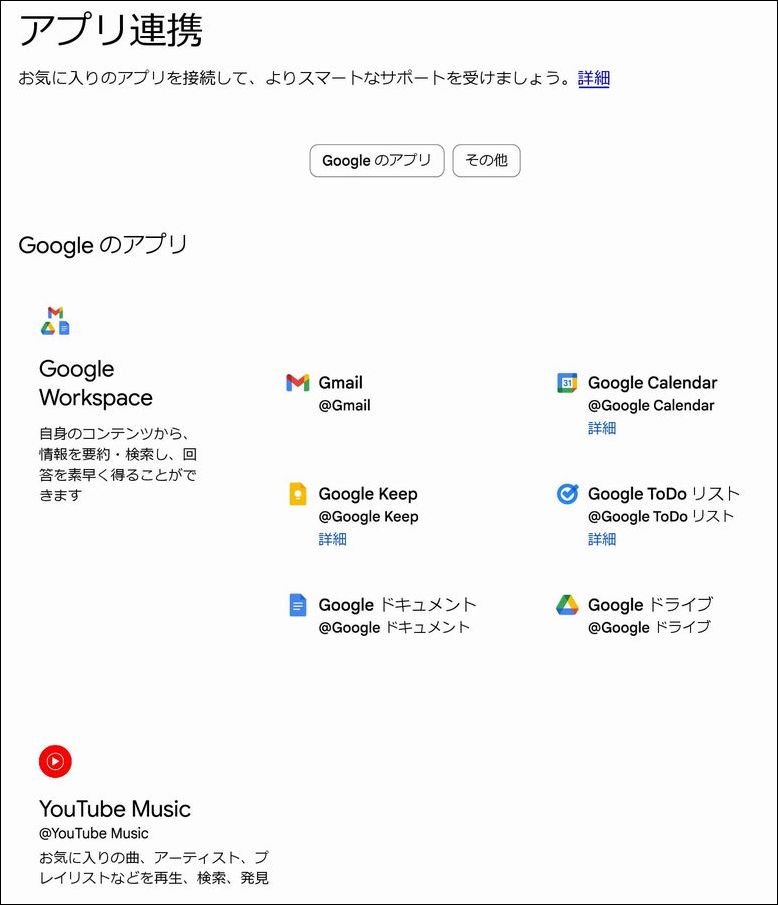
gemini の「アプリ連携 のイメージ


最近、Geminiに身近なアシスタント(秘書・助手)となる「アプリ連携」機能が 搭載されましたので、その紹介をいたします。
 ★日々の生活をアップデート:
 Gemini は、ご自宅や職場、移動中も、日々のタスクを効率的に終わらせて、生活 をさらに楽しくするお手伝いをします。
 ★スケジユール管理に役立つAl:
 スムーズな日を始められます。
 マップやカレンターなどのアプリに切りえる必要ありません。
 Geminl は1つのチャットで必要な情報にアクセスして必要なタスクを実行してく れます。
 例:「最初のイベントに 10 分前に到着するには、何時に家を出ればいい?、移 動は車。」
 ★アプリを Gemini と連携:
 簡単に作業効率をアップできます。
 過去のチャットを参照して回答を作成するよう Gemini にリクエストすれば、 中断したところから簡単に再開したり、前のトピックを要約してもらったりできま す。
 例:「今日の午後のプレゼンテーションの前にアドバイスしてくれたよね ?、 もう一度聞かせて」などとお願いしてみよう。
 ★パーソナライズされたチャットを試す。
 カメラロールをアニメ化して創造性を思う存分発揮できます。
 画像をアップロードして情景を文字で入力するだけで、写真を音声付きの画面に 変換できます。
 ★アプリ連携の詳細:
 お気に入りのアプリを接続して、よりスマートなサポートを受けることができま す。
 夕食のメニューをブレインストーミング  今見ているもの、取り組んでいること、視聴している内容を共有すると、Gemini があなたに合わせたサポートや情報を提供します。
 例えば、レシピのアイデア出し。
 「この材料で作れる夕飯のメニューは?」
 Gemini とLive で話す。
 理想のルーティンを見つけよう。
 Deep Research はユーザーに代わって数百ものウェブサイトを参照して分析し、 示唆に富んだ考察と提案を作成します。
 例:「乾燥肌に効果的な夜用スキンケア用品を調べて。10 分以内でお手入れ が できるものがいいな。」
 Geminiのアプリ連携(拡張機能)は、GoogleのさまざまなサービスとGeminiを 直接つなぎ、あなたのデータに基づいた高度なサポートを可能にする機能です。
 2026年現在、この連携機能はさらに進化しており、単なる「検索」を超えて、あ なたの生活や活動を深く理解する「パーソナル・インテリジェンス」としての側面 を強めています。
 主な連携内容と活用法を整理して紹介します。
1.連携できる主なアプリと機能:
 Geminiは、主に「Google Workspace」や日常で使うGoogleサービスと連携します。
 Geminiができることの例は下記のとおりです。
| カテゴリ | 連携アプリ | Geminiができることの例 |
| 仕事・生産性 | Gmail / ドライブ / ドキュメント | 「昨日の会議に関するメー ルを要約して」「ドライブ内の企画書から要点を抽出して」 |
| スケジュール | カレンダー / ToDoリスト | 「今週の空き時間にジムの予定を 入れて」「メールの内容をToDoに追加して」 |
| 旅行・外出 | マップ / フライト / ホテル | 「東京から京都までの最適なルー トを教えて」「予算内のホテルを探して」 |
| 娯楽・情報 | YouTube | 「この動画の内容を3行でまとめて」「初心者向けのキ ャンプ動画を探して」 |
| 新機能 (2026) | Google フォト | 「車のナンバープレートが写っている写真を 探して情報を教えて」 |
2.2026年の注目アップデート「パーソナル・インテリジェンス」:
 最新のアップデートにより、Geminiは複数のアプリをまたいで「点と線をつなぐ」 ことが可能になりました。
 コンテキストの統合:
 例えば、「過去の旅行写真」と「最近受け取った航空券のメール」を組み合わせ て、あなたに最適な旅行のしおりを自動作成できます。
 パーソナライズされた回答:  あなたの検索履歴やYouTubeの視聴傾向から、より好に合った提案を行います。
3.設定方法と使い方:
 ★設定の手順:
 設定方法は、スマホとパソコン(ブラウザ)では違いがあります。
 設定方法は、下記のとおりです。
 ≪スマホの場合≫
 1)Geminiの画面で、右上のプロフィールアイコンをタップします。
 2)「アプリ連携)を選択します。
 3)Google Workspace のスイッチをオンにします。
 ※YouTube Music のスイッチをオンにしますと、お気に入りの曲、アーティスト、 プレイリストなどを再生、検索、発見できます。
 ≪パソコンの場合≫
 1)Geminiの画面で、左上のメニューアイコンをクリックします。
 2)「設定とヘルプ」を選択 します。
 3)「アプリ連携)を選択します。
 4)Google Workspace のスイッチをオンにします。
 ※YouTube Music のスイッチをオンにしますと、お気に入りの曲、アーティスト、 プレイリストなどを再生、検索、発見できます。
 ★使い方は非常にシンプルです。
 プロンプト(指示)のコツ:
 指示を出す際に、特定のアプリを指定するとスムーズです。
 「@Gmail 最近の出張関連のメールをまとめて」
 「@YouTube 効率的なスクワットの動画を見つけて」
 「@Google ドライブ 2025年度の予算案のファイルを探して」
4.プライバシーと安全性:
 アプリ連携を利用する上で、データがどう扱われるかは重要なポイントです。
 学習への利用:
 2026年現在のポリシーでは、Gmailやフォトなどの個人的なデータは、ユーザーの 許可なくAIの学習に使用されることはありません。
 オン/オフの自由:
 連携はいつでも個別に解除でき、特定の会話だけ連携を無効にすることも可能で す。
 透明性:
 Geminiが回答を作成する際、どのアプリの情報を参照したかが明示されるように なっています。
5.注意点:
 情報の鮮度:
 メールの内容などは最新の状態を反映しますが、AIの性質上、稀に誤った解釈 (ハルシネーション)をすることがあります。重要なスケジュールなどは最終確認 を推奨します。
 権限:
 職場や学校のアカウント(Google Workspace)の場合、管理者がこの機能を制限 している場合があります。
 「特定のメールを探すのが面倒」といった日常の小さなストレスを解消するのに 最適な機能です。
 まずはGmailやカレンダーの連携から試してみるのはいかがでしょうか?
 次は、具体的な連携機能を使ったプロンプトの作成をお手伝いしましょうか?。
 [Gemini アプリの拡張機能活用&Tips!]
 https://www.youtube.com/watch?v=mDYX-kjqyiU
 この動画では、GeminiとGoogle Workspace各アプリとの具体的な連携方法や、 日常生活での便利な活用シーンを詳しく紹介しています。
≪実例≫
 gemini でアプリ連携を使用してみました。
 プロンプト:「@Gmail ニューメディア開発協会からの最新のメールを探して」  回答:ニューメディア開発協会からの最新のメールは、2026年1月13日(火)に ○○○○氏から届いた「認定試験の試験監督について(お尋ね)」という件名の メールです 。
 このメールの主な内容は以下の通りです。
 試験監督の決定: 認定試験の立ち合いを臼倉登貴雄氏に依頼したことが報告され ています 。
 実施方法: 立ち合いはZoomで行われる予定で、URLなどの詳細は別途臼倉さんに 連絡するよう指示されています 。
 背景: NPO法人シニア情報生活アドバイザー○○○○から、2月28日(土)に実施 される認定試験の監督について問い合わせがあったことに対する返信です 。
 追加のプロンプト:「この予定をToDo」に記載して」  回答:
 OKです。「認定試験の試験監督(Zoom立ち合い)」を2026年2月28日の予定として ToDoリストに追加しました。
 ※問題無く、Google ToDo に記載されていました。
-------/実例はここまで-------
 以上が、geminiの「アプリ連携」機能の紹介です。
≪参考≫
 下記のようなコメントがありました。
-----------------
 私が様々なAIツールを比較検証した結果、現時点で日本語の文章作成において最 も優れていると感じるのは、やはりGoogleの「Gemini」です。Geminiの生成する日 本語は、非常に自然で滑らかです。小説のような情緒的な文章から、堅いビジネス 文書まで、違和感のない日本語を出力してくれます。
-----------------
 皆様は、どのように感じていますか。
------/参考はここまで-------
     ★ ★ ★ ★ ★
=====================
3.Gemini をタスクバーにピン留めする方法
=====================
Gemini をタスクバーにピン留めする方法のイメージ

使い易くなった Gemini を即起動したい場合は、タスクバーにピン留めしておく と便利です。

 ※Copilot は自動でタスクバーにピン止めされていますが、gemini は手動ででし かピン止めはできません。
 Gemini をタスクバーにピン留めするには、Web ブラウザの機能を使用して、 Web サイトをアプリ (PWA) としてインストールするのが最も簡単な方法です。
 これにより、Gemini を通常のデスクトップ アプリのように扱うことができます。
 ★Google Chrome または Microsoft Edge での手順:
 以下の手順で Gemini をタスクバーにピン留めできます (手順は両方のブラウザ でほぼ同様です)。
1.Gemini にアクセスします。
 Google Chrome または Microsoft Edge を開き、「gemini.google.com」にアクセ スします。
2.アプリとしてインストール (ショートカットを作成) します。
 ブラウザの右上のメニュー アイコン (縦に並んだ 3 つの点 ...) をクリックし ます。
3.ドロップダウン メニューから「キャスト、保存、共有」にカーソルを合わせま す。
4.表示されるサブメニューで「ショートカットを作成」) をクリックします。
5.確認画面が表示された場合は、「作成」をクリックします。
6.ディスクトップに gemini のショートカットが作成されます。
7.ディスクトップの gemini のショートカットを右クリックして「タスクバーに ピン留めする」クリックします。
 これで、ブラウザを閉じてもタスクバーに Gemini のアイコンが残り、いつでも ワンクリックで起動できるようになります。
     ★ ★ ★ ★ ★
 以上が、Gemini をタスクバーにピン留めする方法の紹介です。
=====================
4.Meta AI が登場、無料で制限なしで使える
=====================
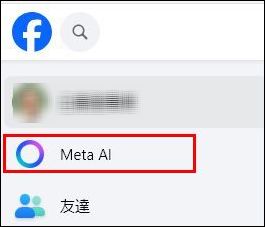
 最近、Facebookアプリなどに、「Meta AI」が搭載されました。
Meta AI のイメージ


 「Meta AI」の凄いところは、身近なアシスタント(秘書・助手)としての使い方 だけではなく、無料で無制限に動画・画像生成ができることです。


 例えば「Meta AI」では下記ようなことができます。
 チャット画面に記載されいる例です。
 ●朝のルーティンを最適化して:
 ●森の中のウサギの動画を生成して:
 ●裏庭のカメラで撮影したアライグマの動画を生成して:
 ●今月の楽しいやりたいことリストを作ってくれる?:
 ●カフェインの代わりになるものにはどのようなものがありますか?:
 ●効率的な時間管理の手法を学びましょう:
 ●森の中にあるリスのための小さなツリーハウスの画像を生成して:
 ●かわいい世界グルメマップの画像を生成して:
 ※チャット画面には数多くの動画が掲載されていますので参考になります。
 Meta AIは最新の大規模言語モデル(Llama)を搭載しており、テキストだけでな く画像生成も得意としています。
 ●情報検索:
 週末のおすすめの予定は?」といった質問にリアルタイムで答えてくれます。
 ●画像生成 (/imagine):
 チャット内で /imagine に続けて言葉を入力すると、その場で画像を生成します。
 例:/imagine 宇宙を旅する猫のイラスト
 ※下記のリンク先にMeta AIで作成した「宇宙を旅する猫の動画」を掲載していま す。
  https://www.facebook.com/reel/870435655740549
  音あり:https://www.facebook.com/reel/2059775468133481
  プロンプト:「ふさわしい音をつけて」
  ※Meta AI 最高に素晴らしいです。
 ※画像生成で問題なのは、プロンプトすると4画面が表示されて良いのだが、 画像が縦長になってしまうことです。特に、Facebookのカバー用を作成したい時に は不便です。
 ●文章作成・要約:
 投稿のキャプション(説明文)を考えさせたり、長いメッセージを短くまとめて もらったりできます。
 ●画像編集(リールやストーリー):
 AIを使って背景を入れ替えたり、写真のスタイルを変更する機能も順次追加され ていきます。
 ★Meta AI の使い方
 ≪パソコンの場合(ブラウザ、アプリ)≫
 =Facebookの場合=
 ホーム画面の左側のメニューリストに表示されていますので、それを クリックしますとチャットページが開き利用できます。
 また、右上のメニュー ボタンをクリックしますと「その他のMeta製品」項目に 「Meta AI」があります。
 そして、Meta AI を一度使うと、ホーム画面の連絡先のトップに表示されますので 便利に使うことができるようになります。
 =Instagramの場合=
 ホーム画面の右下に「メッセージ」バーがあのます。それをクリックしますと メッセージ画面が開きますので、送信先にある「Meta AI」をクリックしますと チャットページが開き利用できます。
 ※私の場合は、メッセージ入力欄に「You can not message in this chat.」 (訳:このチャットではメッセージを送信できません。)と記載されていて使用で ない状態になっています。スマホでは使用できるのに。
 ※Metaヘルプセンターには、Meta AIアプリとwww.meta.aiウェブサイトは、地域 によってはまだご利用いただけない場合があります。のた、Meta AIアプリと www.meta.aiウェブサイトがご利用いただける地域でも、一部の機能はまだご利用い ただけない場合があります。と記載されています。
  https://www.meta.com/ja-jp/help/artificial-intelligence/3898022273743835/
 =ブラウザで使う=
 ブラウザでは、URL: meta.ai にアクセスしてログインするだけで、ブラウザ版の Meta AIが使用できます。
 ※ログインは、画面の左下からできます。Facebookのユーザーネームでログイン してください。ユーザーネームは、Facebookの「プロフィールと個人の情報」で 確認できます。
 ≪スマホの場合≫
 スマホでMeta AIを利用する方法は、主にFacebookアプリ、Messengerアプリ、 Instagramアプリの3つからアクセスする形になります。
 基本的な操作手順は共通していますが、場所が少し分かりにくい場合があります ので、アプリごとの具体的な手順をまとめました。
1.アプリ上部の「検索バー」から使う  これが最も標準的な方法です。
 1)Facebook または Instagram アプリを開きます。
 2)画面上部にある検索窓(虫眼鏡マーク)をタップします。
 ※Instagram アプリの検索窓(虫眼鏡マーク)は下部にあります。
 3)検索窓が「Meta AIに質問」や「Ask Meta AI」という表示に変わっている 場合、そこに直接テキストを入力するとAIとの対話が始まります。
 ※検索窓が「Meta AIに質問」や「Ask Meta AI」という表示が出ない場合は、 検索窓に「@Meta AI」と入力するとMeta AI 画面が表示されます。一度、この操作 を行うと次回からは検索窓をタップしますと「Meta AI」アイコンが表示されるよう になります。
 ※「@Meta AI」と入力してもMeta AI 画面が表示されない場合(※表示する場合 としない場合がありました。地域によっては利用できない機能かもしれないと Meta AI からは回答あり)は、右上のメッセンジャーアイコンをタップします使用 できます。使用方法は下記の「2.メッセンジャーを使う」を参考にしてください。
 4)表示された Meta AI 画面の中央にある「メッセージ」タブをタップしますと チャットができます。
2.Messenger(チャット)で使う  個別のチャットルームのようにAIとやり取りできます。
 1)Messengerアプリを開きます。
 2)画面右下に表示されている Meta AIのアイコン(青と紫の輪っかのマーク) または上部の検索窓をタップします。
 3)Meta AI 専用のチャット画面が開くので、友達とLINEするような感覚で質問 を送信してください。
3.グループチャットに呼び出す  友達との会話の中にAIを呼んで、旅行の計画を立ててもらったり、調べ物をさせ たりできます。
 1)既存のグループチャットを開きます。
 2)メッセージ入力欄に「 @ 」を入力すると、メンバー候補に「Meta AI」が 表示されますので、それを選択するか、そのまま続けて @Meta AI と入力します。
 ※候補の「Meta AI」をタップしますと入力欄に「@Meta AI」が表示されますので そこに続けて「聞きたいことや、やってほしいこと」を入力できます。
 3)続けてAIに聞きたいことや、やってほしいことを入力して送信します。
  例: 「@Meta AI 今日の東京の天気は?」
  例: 「@Meta AI 旅行の計画を立てて」
  例: 「@Meta AI /imagine 宇宙でサッカーをしている猫の画像を作って」
 4)グループ内の全員が見える形で、Meta AIからの回答がチャット内に投稿され ます。
 ★知っておくと便利なポイント:
 ●プライバシー:
 Meta AIは、「@Meta AI」とタグ付けされたメッセージのみを読み取ります。
グループ内の他のプライベートな会話を読み取ることはありません。
 ●画像生成:
 /imagine コマンドを使うと、グループ内で画像を作成して共有できます。
 ●返信:
 Meta AIのメッセージを長押しして「返信(Reply)」することで、会話を続ける ことも可能です。
4.ブラウザ(SafariChrome)から使う  アプリを立ち上げるのが面倒な場合は、スマホのブラウザから直接アクセスも 可能です。
 URL: meta.ai にアクセスしてログインするだけで、アプリ版と同じ機能が使えま す。
 ★スマホで使う際のポイント
 ●画像生成:
 チャットの中で「~の画像を作って」と頼むと、数秒で画像が生成されます。
 ●最新版への更新:
 Meta AIは順次ロールアウト(提供拡大)されているため、アイコンが出ない場合 はアプリストアで最新バージョンにアップデートしてください。
 ●日本語設定:
 もし英語で表示される場合は、チャットで「日本語で話して」と送れば、次から 日本語で対応してくれます。
 ★画像や動画の投稿、送信:
 作成した画像や動画をクリックして表示された画面の右上にある送信ボタンと 投稿ボタンをクリックして行います。
 送信ボタンには下記のメニューがあります。クリックしますと送信できます。
 ・リンクをコピー:
 ・Facebook
 ・Threads:
 ・WhatsApp:
 ・Messenger:
 ・Instagramメッセージ:
 ・Instagramリール動画:
 ・Facebookリール動画:
 投稿ボタンには下記のメニューがあります。
 ・フィードに投稿:
 以上が、Meta AI の紹介です。
 ※Meta AI は日々進化していますので、このメールマガジンが届くときには、 ここでの紹介が変更されている場合があります。
===============
5.参考:Copilotの進化の現状
===============
 2026年のCopilotは、まさに“仕事の相棒”として大きく進化しています。
 注目すべきポイントをいくつか紹介します。
 ★Copilotの進化ポイント(2026年版)★
1.エージェントモードの本格展開:
 以前は「質問に答えるAI」だったけど、今やCopilotは「仕事を任せられるAI」へ と進化しています。
 タスクの自動実行や、状況に応じた判断までこなすようになっています。
2.GPT-5の標準搭載:
 2025年8月にOpenAIのGPT-5が登場して、Copilotにもすぐに組み込まれた。
 これで、より自然で深い対話や、複雑な業務の理解・支援が可能になったのです。
3.マルチAIモデル戦略:
 Microsoftは複数のAIモデルを使い分ける戦略を進めていて、用途に応じて最適な AIが選ばれるようになっています。
 まるでチームで動くような感じ!。
4.業務アプリとのさらなる統合:
 Word、ExcelPowerPointなどのMicrosoft 365アプリに、Copilotの「エージェン ト機能」がどんどん組み込まれていて、資料作成や分析がもっとスムーズになって きています。
 ※CopilotとMicrosoft 365 Copilotの違いについては次号で紹介します。
5.無償版でもGPT-5が利用可能に:
 Microsoft 365の無償ユーザーでも、Copilot ChatでGPT-5が使えるようになって います。
 これは嬉しい進化ですね。
 まるで、ただのツールじゃなくて「一緒に働く仲間」って感じになってきていま す。
 以上が、現在のCopilotの進化の現状の紹介です。
     ★ ★ ★ ★ ★
 以上が、生成AIはシニアの身近なアシスタント(秘書・助手)へ進化の紹介です。
     ★ ★ ★ ★ ★
 紹介が大変長くなりましたので、今号での紹介はここまでといたします。
 生成AIを更に使いこなしてください。参考になれば幸いです。

Gemini をタスクバーにピン留めする方法

Gemini をタスクバーにピン留めするには、Web ブラウザの機能を使用して

Web サイトをアプリ (PWA) としてインストールするのが最も簡単な方法です。 これにより、Gemini を通常のデスクトップ アプリのように扱うことができます。 

 
Google Chrome または Microsoft Edge での手順
 
以下の手順で Gemini をタスクバーにピン留めできます (手順は両方のブラウザでほぼ同様です)。
 
  1. Gemini にアクセスしますGoogle Chrome または Microsoft Edge を開き、「gemini.google.com」にアクセスします。
  2. アプリとしてインストール (ショートカットを作成) します
    • ブラウザの右上のメニュー アイコン (縦に並んだ 3 つの点 ...) をクリックします。
    • ドロップダウン メニューから「その他のツール」 (または「アプリ」) にカーソルを合わせます。
    • 表示されるサブメニューで「タスクバーにピン留めする」 (または「ショートカットを作成」) をクリックします。
    • 確認画面が表示された場合は、「ウィンドウとして開く」にチェックを入れて「作成」をクリックします。
  3. タスクバーでピン留めを完了します
    • Gemini が新しいウィンドウで開き、タスクバーに Gemini のアイコン (通常は G のマーク) が表示されます。
    • そのタスクバーのアイコンを右クリックし、メニューから「タスクバーにピン留めする」を選択します。
    これで、ブラウザを閉じてもタスクバーに Gemini のアイコンが残り、いつでもワンクリックで起動できるようになります。